 Windows 10 設定待機/螢幕保護程式喚醒需密碼教學
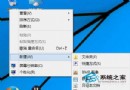
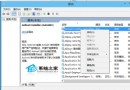
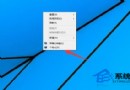
Windows 10 可透過螢幕保護程式設定「繼續顯示登入畫面」,配合電源選項「喚醒時需要密碼」,實現離位自動鎖定保護隱私。 操作步驟 桌面右鍵 → 「個人化」
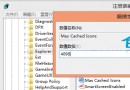 Windows 10 修改註冊表提高桌面圖示重繪速度 (Max Cached Icons)
桌面放置大量捷徑/檔案導致開機/重整桌面圖示緩慢,可透過註冊表擴大圖示快取大小 (Max Cached Icons) 加速重繪。 操作步驟 Win+R → re
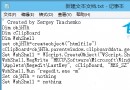 Windows 10 註冊表快速定位技巧:自製 regedit.vbs 一鍵跳轉指定鍵值
修改註冊表時,手動層層展開路徑極耗時。利用 VBScript 腳本讀取剪貼簿路徑並自動開啟註冊表編輯器定位至該鍵值,大幅提升效率。 製作 regedit.vbs 腳本
 Windows 10 查看已連線 Wi-Fi 密碼兩大法 (無線網路內容 / 登入路由器)
忘記 Wi-Fi 密碼時,若筆電已連線,可直接在 Windows 10 查看;或登入路由器管理介面查看。兩種方法適用不同情境。 方法一:Windows 10 已連線裝置
 Windows 10 相容模式執行舊版應用程式教學 (解決無法執行/閃退問題)
Windows 10 內建相容模式,可模擬 Windows 95 至 Windows 8.1 環境執行舊版應用程式,解決因 API 差異、權限機制變更導致的無法啟動、閃退
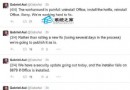 Windows 10 安裝 KB3022827 更新失敗解決法:暫時解除安裝 Office 再更新
Windows 10 預覽版期間,安裝更新 KB3022827 若系統已安裝 Microsoft Office,會導致更新安裝失敗 (微軟 Gabriel Aul 於 T
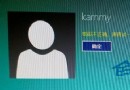 巧用 WinPE 開機碟破解/清除 Windows 10 開機密碼 (NTPWEdit 原理工具)
遺忘 Windows 10 開機密碼時,可使用內建密碼重置工具的 WinPE 開機碟 (如微軟官方 DaRT、或第三方整合 NTPWEdit/Offline NT Pas
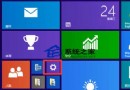 Windows 10 Modern 介面啟用高對比度模式教學 (輕鬆存取功能)
Windows 10 內建高對比度模式,強化色彩對比度以協助視力障礙使用者或強光環境下閱讀。啟用路徑如下: 操作步驟 開始 → 設定 (齒輪圖示) → 「輕鬆存
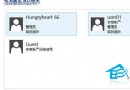 Windows 10 修改使用者密碼教學 (電腦管理 / 本地用戶和群組法)
Windows 10 修改本地帳戶密碼可透過「電腦管理」→「本地用戶和群組」快速完成,適用於管理員重設其他使用者密碼或自我變更。 操作步驟 右鍵「這台電腦」 →
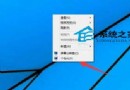 Windows 10 設定螢幕保護程式教學 (含 3D 管道、相片、字幕等內建項目)
Windows 10 保留經典螢幕保護程式功能,支援 3D 文字、氣泡、空白、相片、緞帶、謎樣等內建項目,可設定等待時間、顯示登入畫面保護隱私。 操作步驟 桌面
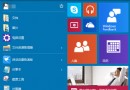 Windows 10 取消睡眠/待機喚醒密碼要求教學
Windows 10 預設睡眠/待機喚醒需輸入密碼,若在安全環境下使用 (如家中桌機),可關閉此要求以加快喚醒速度。 操作步驟 (控制台法) 按 Win+X →
 Windows 10 Build 9879 IE 瀏覽器無法開啟修復教學 (註冊表權限法)
Windows 10 Build 9879 部分用戶回報 IE 11 點擊無反應、無法啟動。經測試為註冊表 HKEY_CURRENT_USER\Software\Micr
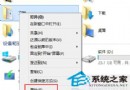 Windows 10 移動「我的文件」等使用者資料夾至 D 槽釋放 C 槽空間
Windows 10 安裝後 C 槽空間緊張,可將「文件」「圖片」「影片」「音樂」「下載」等使用者資料夾移至較大分區 (如 D 槽),釋放系統碟空間並保護資料 (重灌系統
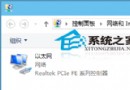 Windows 10 關閉 IPv6 協定提升網路穩定度教學
Windows 10 預設啟用 IPv6,但在純 IPv4 環境下 (國內主流),IPv6 可能導致 DNS 解析延遲、網路介面卡電源管理衝突、磁碟索引異常等問題。若無
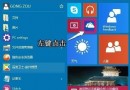 Windows 10 OneDrive 新增/刪除檔案操作入門
OneDrive 內建於 Windows 10,提供 5GB 免費雲端儲存。檔案放入 OneDrive 資料夾即自動同步至雲端,跨裝置存取。基本操作如下: 新增檔案至
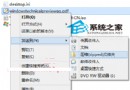 Windows 10 內建 ZIP 壓縮/解壓縮功能完整教學 (右鍵選單操作)
Windows 10 繼承內建 ZIP 壓縮功能,無需安裝 7-Zip、WinRAR 等第三方工具即可完成基本壓縮/解壓縮,支援資料夾拖曳式操作。 壓縮成 ZIP
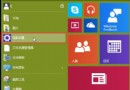 Windows 10 設定螢幕關閉與睡眠時間教學 (Modern 設定介面)
Windows 10 將電源與睡眠設定移至 Modern 介面 (設定 App),操作路徑與 Windows 7 控制台不同。以下說明如何設定螢幕關閉與睡眠等待時間。
 Windows 10 隱私權設定完整指南:關閉廣告 ID、位置、相機、麥克風存取權
Windows 10 內建詳細的隱私權控制面板,建議依個人需求關閉非必要權限,減少資料蒐集與潛在風險。 核心隱私權設定路徑 設定 → 隱私權 (或控制台 → 隱私權)
Win10 桌面版 Cortana 小娜好用嗎?實測體驗分享
Windows 10 預覽版 9860 無法關閉自動升級的解決方法
Win10 玩 Dota 2 搜狗輸入法不顯示?雙重設定完美解決
Win 10 工作管理器顯示不全?安裝解碼器並刪除三個系統檔案修復
Win10 Build 10565 更新內容與修復彙總 (Skype 整合/Edge 預覽/Cortana 手寫/彩色標題列)
ThinkPad X61 (2008 年筆電) 安裝 Windows 10 實測:驚人流暢、指紋/熱鍵全支援、記憶體佔用優於 Win7
Windows 10 一鍵關閉所有程式:建立 taskkill 捷徑排除 explorer 與 dwm