磁碟配額可針對特定磁碟分割區,限制每位使用者的最大可用空間,避免單一帳號佔滿整顆硬碟。適用於共用電腦、伺服器或需管控儲存空間的環境。
什麼是磁碟配額?
管理員可為每位使用者設定「配額限制」與「警告層級」,超過限制將無法寫入新資料。Win10 繼承此企業級功能,家用版也可使用。
開啟位置
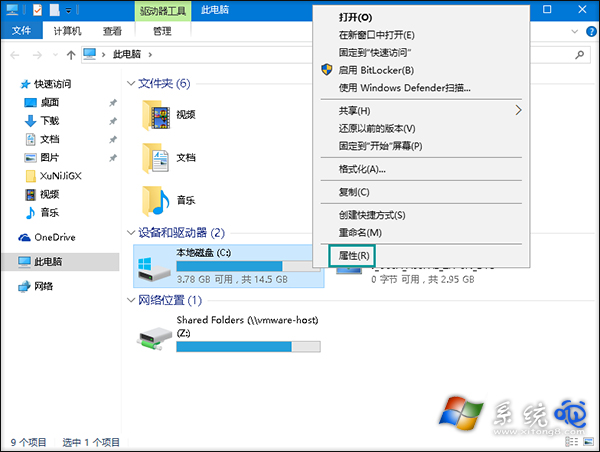
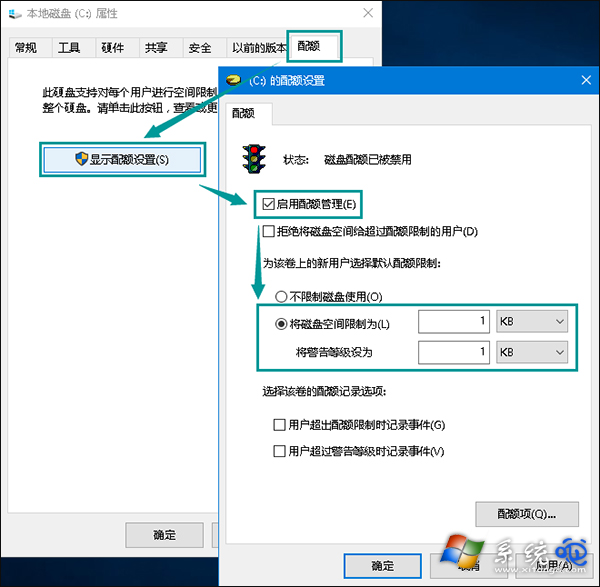
- 開啟「檔案總管」,右鍵點擊目標磁碟(如 D:)→ 選擇「內容」。
- 切換到「配額」索引標籤 → 點擊「顯示配額設定」。
四大核心功用
- 追蹤與限制:記錄每位使用者磁碟用量,強制限制上限。
- 預先監控:設定警告層級,空間不足前發出通知。
- 稽核用量:精確掌握各帳號實際佔用空間。
- 規劃擴充:依歷史資料預估未來儲存需求。
實務應用建議
若有專門存放檔案的資料分割區(如 D:),啟用配額可防止惡意程式或失控日誌佔滿空間導致系統異常。設定時建議:
- 先啟用「啟用配額管理」與「拒絕超過配額限制的磁碟空間」。
- 依磁碟總容量與使用者數,合理分配每人額度(如 50GB/人)。
- 定期檢視「配額項目」清單,調整異常帳號設定。