Windows 10 Mobile 內建「阻止與篩選」功能,可攔截騷擾來電與簡訊、建立黑名單、識別未知號碼。但此功能需確認已正確安裝並啟用。本文提供完整驗證、啟用、黑名單管理流程。
一、確認功能已安裝
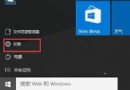
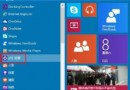
- 「設定」→「系統」→「電話」→「選擇應用程式」。
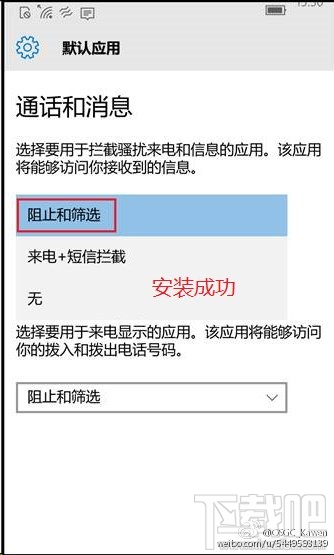
- 下拉清單中若出現「阻止與篩選」,代表已安裝成功。
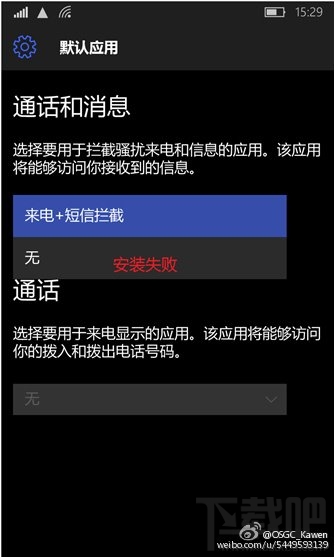
- 若無此選項或顯示安裝失敗(部分舊版本如 10166 會失敗),需透過 Windows Update 更新系統或重裝功能套件。
二、啟用騷擾攔截
- 在上述「選擇應用程式」下拉選單中,選擇「阻止與篩選」作為來電/簡訊攔截與來電顯示應用程式。
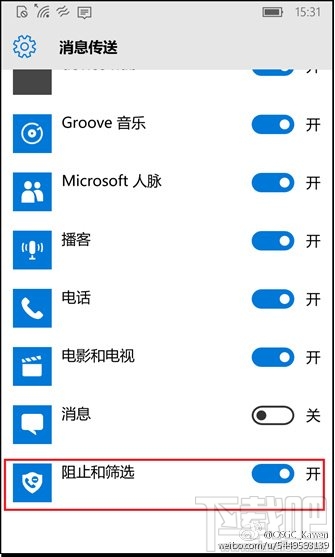
- 「設定」→「隱私權」→「訊息」→ 確認「阻止與篩選」開關為「開啟」。
- 建議先關閉再開啟一次,確保服務正常運作。
三、新增黑名單(阻止特定號碼)
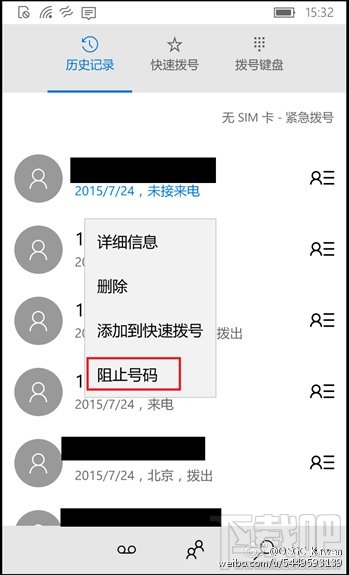
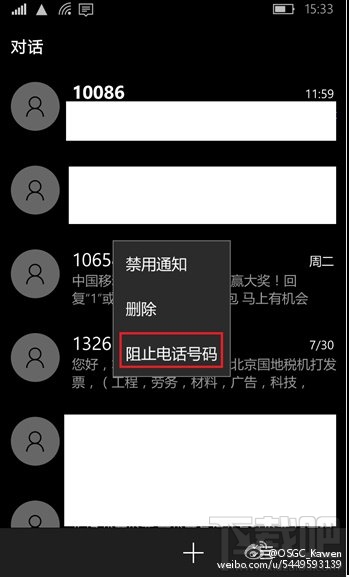
- 進入「通話記錄」或「簡訊對話」介面。
- 長按欲封鎖的號碼/訊息,彈出選單選擇「阻止來電」與「阻止訊息」。
四、檢視與編輯黑名單
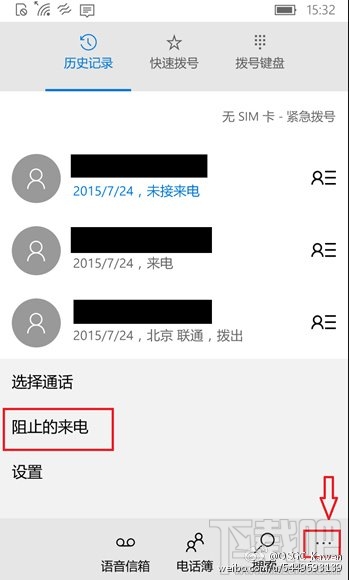
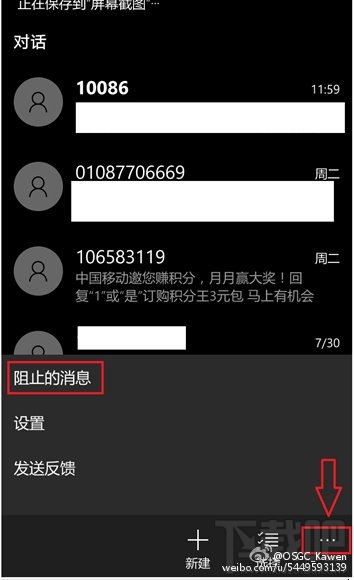
- 在「通話記錄」或「簡訊」介面,點擊螢幕下方工具列最右側選單按鈕(三點/漢堡選單)。
- 選擇「阻止的來電」或「阻止的訊息」,進入「阻止與篩選」App 主介面。
- 點選漢堡選單 → 「黑名單」,即可檢視、編輯、刪除已封鎖號碼。
五、進階:識別未知來電/垃圾簡訊
- 「阻止與篩選」App 會對照線上資料庫,對來電顯示「疑似垃圾」、「推銷電話」等標籤。
- 可在 App 設定中調整攔截等級:僅封鎖黑名單 / 封鎖疑似垃圾 / 封鎖所有非聯絡人來電。
注意事項
- 功能需系統版本支援(建議 15063 以上),舊版本可能缺失或不穩定。
- 封鎖號碼僅在本機生效,不會同步至雲端/其他裝置。
- 緊急電話(110、119、113 等)永不封鎖。
善用內建騷擾攔截,免裝第三方 App,輕鬆管理黑名單,享受清淨通訊環境。