Windows 10 支援 PIN 碼登入(預設 4 位數字,可設定字母符號),比密碼更便捷、綁定裝置更安全。本文提供修改 PIN 碼完整步驟、PIN 與密碼差異解析、遺忘 PIN 重設方案、安全性建議。
修改 PIN 碼步驟
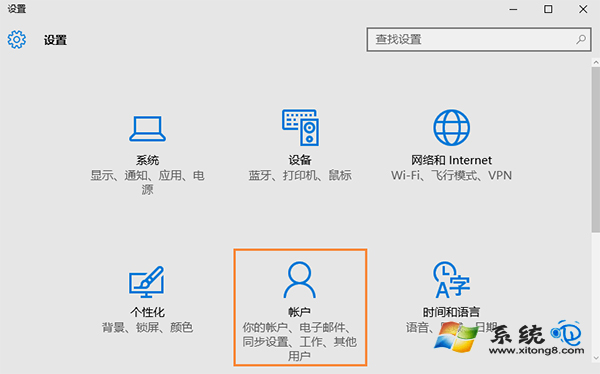
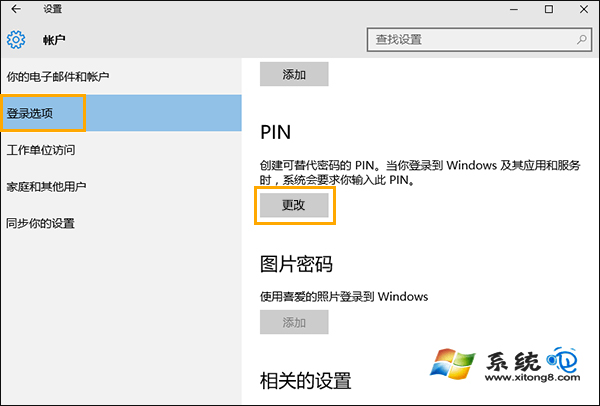
- Win+I 開啟「設定」→ 選擇「帳戶」。

- 左側選單 → 「登入選項」→ 右側「PIN (Windows Hello)」區塊 → 點選「變更」。
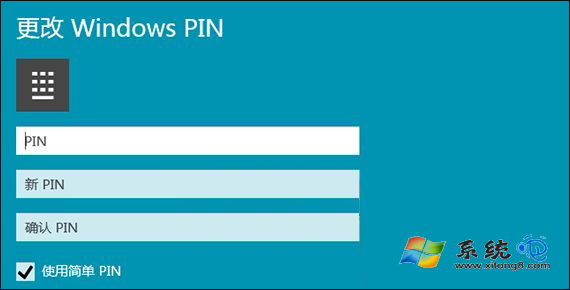
- 輸入目前 PIN → 輸入新 PIN (兩次) → 確定。
PIN 碼 vs 密碼:核心差異
| 特性 | PIN 碼 (Windows Hello) | 傳統密碼 |
|---|
| 儲存位置 | 本機 TPM 晶片/硬體隔離區域 | 雲端/本機 SAM 資料庫 (可同步) |
| 傳輸風險 | 不經網路傳輸,僅本機驗證 | 可能經網路驗證 (Microsoft 帳戶) |
| 綁定性 | 綁定特定裝置,其他裝置無效 | 通用,知密碼即可登入任何裝置 |
| 複雜度 | 預設 4 位數字,可含字母符號 | 需符合複雜度原則 |
| 安全性 | 抗網路釣魚、鍵盤側錄、彩虹表 | 較易遭遠端破解/洩露 |
進階 PIN 設定
- 包含字母和符號:登入選項 → PIN → 「變更」→ 勾選「包含字母和符號」→ 設定複雜 PIN (如
Abc#1234)。
- 長度限制:群組原則
gpedit.msc → 電腦設定 → 系統管理範本 → 系統 → PIN 複雜度 → 「最小 PIN 長度」/「最大 PIN 長度」(4-127 字元)。
- 歷史記錄:同處設定「PIN 歷史記錄」防止重複使用舊 PIN。
遺忘 PIN 重設方案
- 登入畫面 → 「我忘記 PIN」→ 驗證 Microsoft 帳戶 (簡訊/信箱/驗證器) → 重設新 PIN。
- 本機帳戶:需進入安全模式或使用安裝媒體修復,較複雜,建議改用 Microsoft 帳戶登入。
安全性建議
- ✅ 改用 Microsoft 帳戶 + PIN,啟用雲端同步與找回裝置。
- ✅ 設定包含字母符號的 6-8 位 PIN,平衡便利與安全。
- ✅ 啟用 Windows Hello 指紋/臉部辨識 (硬體支援時),PIN 作為備用。
- ❌ 避免使用生日、電話、連續數字等弱 PIN。
- ❌ 不要在多裝置使用相同 PIN (PIN 綁定裝置,但習慣上仍有風險)。