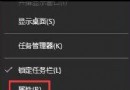
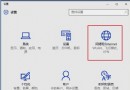
需將 D 盤資料完整清除以騰出空間或重新規劃?單純刪除檔案無法釋放隱藏空間,正確做法是先移除安裝在該磁碟的程式,再使用「磁碟管理」進行格式化。
完整操作流程
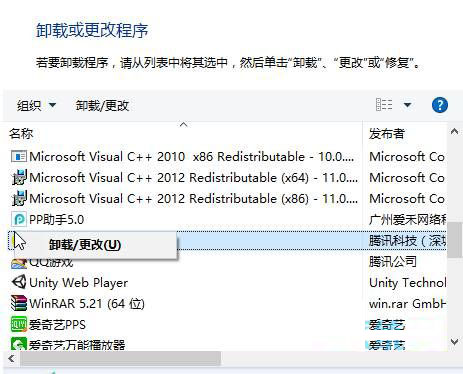
- 移除 D 盤安裝的程式: 右鍵「開始」選單 → 「應用程式與功能」 (或「程式和功能」),找出安裝路徑在 D 盤的軟體,右鍵選「解除安裝/變更」逐一移除。
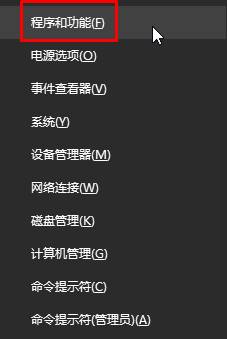
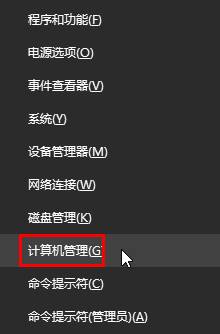
- 開啟磁碟管理: 右鍵「開始」選單 → 選擇「磁碟管理」。
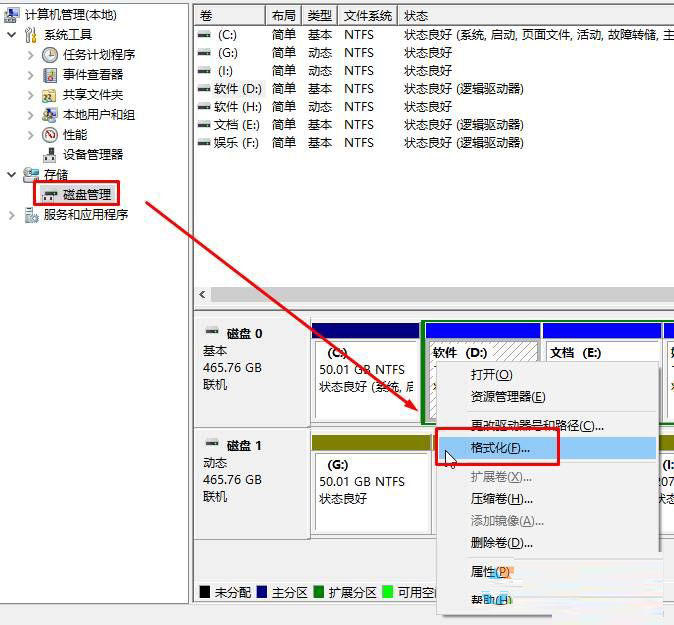
- 格式化 D 盤: 在磁碟清單中找到 D 盤分割區,右鍵選擇「格式化」。
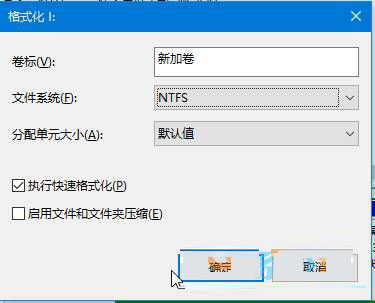
- 確認格式化設定: 檔案系統建議 NTFS,配置單位大小保持「預設」,磁碟區標籤可自訂(如「Data」),勾選「快速格式化」,點「確定」執行。
- 等待進度條完成,D 盤即恢復乾淨狀態,可用空間 = 總容量。
⚠️ 重要提醒
- 格式化會永久刪除該分割區所有資料,操作前請務必備份重要檔案!
- 若 D 盤為系統碟或包含分頁檔/休眠檔,無法直接格式化,需先調整虛擬記憶體設定或使用 PE 環境操作。
- 若只想清空資料保留分割區,此法最徹底;若要合併分割區,需在磁碟管理中先「刪除磁碟區」再「擴展磁碟區」。