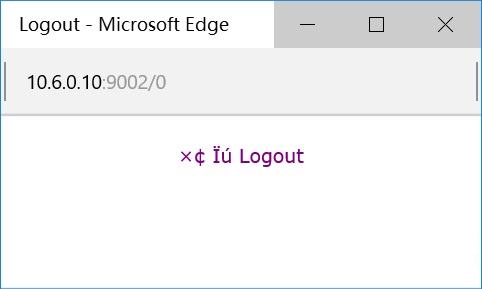
Windows 10 早期版本 (TH2/RS1) 內建的 Edge 瀏覽器 (EdgeHTML 核心) 或 IE11 在訪問部分舊版網站 (特別是政府、銀行、企業內部系統) 時,常出現網頁亂碼、排版錯亂、功能失效。主因是網站伺服器根據 User Agent 判斷瀏覽器版本,誤判為不支援的舊版 IE 而輸出錯誤編碼頁面。透過群組原則修改 User Agent 字串模擬 IE 9,可快速解決大多數相容性問題。
注意: 本方法需 Windows 10 專業版/企業版/教育版 (支援群組原則 gpedit.msc)。家用版請用註冊表法 (文末提供)。此法主要針對舊版 Edge (EdgeHTML) / IE11,新版 Edge (Chromium) 請用擴充功能切換 User Agent。
群組原則法 (專業版/企業版適用)
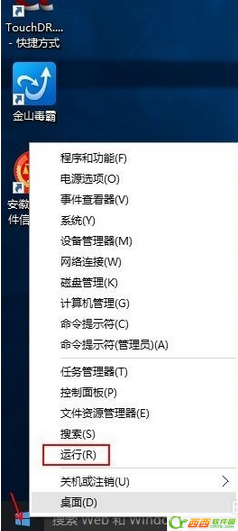
- 按 Win + R 輸入
gpedit.msc 按 Enter 開啟「本機群組原則編輯器」。
- 依序展開:電腦設定 > 系統管理範本 > Windows 元件 > Internet Explorer > 自訂使用者代理程式字串。
- 雙擊 自訂使用者代理程式字串,選擇 已啟用。
- 在「選項」區塊輸入 User Agent 字串:
MSIE 9.0 (或完整字串 Mozilla/5.0 (compatible; MSIE 9.0; Windows NT 6.1; Trident/5.0))。
- 點擊 確定 或 套用。
- 重新啟動瀏覽器 (Edge/IE) 即可生效。
 啟用自訂 User Agent 並輸入 MSIE 9.0
註冊表法 (家用版/通用)
若無 gpedit.msc,可直接修改註冊表達成相同效果:
- Win + R >
regedit > Enter
- 定位:
HKEY_LOCAL_MACHINE\SOFTWARE\Policies\Microsoft\Internet Explorer\Main (若無鍵值請手動新增)
- 右鍵新增 字串值:名稱
User Agent,數值 MSIE 9.0
- 或定位:
HKEY_CURRENT_USER\SOFTWARE\Microsoft\Windows\CurrentVersion\Internet Settings\5.0\User Agent 新增同樣字串值 (僅當前用戶生效)。
- 重啟瀏覽器生效。
為什麼模擬 IE 9?
- IE 9 是許多舊版網站 (特別是 ActiveX/舊版 ASP.NET 應用) 最後支援的「現代」IE 版本,相容性最佳。
- User Agent 字串
MSIE 9.0 簡短明確,不易觸發伺服器端複雜的版本判斷邏輯錯誤。
- 避免模擬 IE 11 (預設) 被舊網站誤判為「未知現代瀏覽器」而輸出純文字/亂碼頁面。
驗證與副作用
- 驗證: 瀏覽器開啟開發者工具 (F12) > Network/網路 索引標籤 > 重新整理 > 點擊任一請求 > Request Headers > 找
User-Agent,應顯示含 MSIE 9.0。
- 副作用: 現代網站 (Google、YouTube、GitHub、Office 365 等) 可能顯示「瀏覽器過舊」警告、功能受限或排版異常。建議僅在需要訪問舊系統時啟用,平時關閉。
更優雅的替代方案:Edge IE 模式 / 擴充功能
- 新版 Edge (Chromium) 內建 IE 模式: 設定 > 預設瀏覽器 > 允許在 Internet Explorer 模式中重新載入網站 > 重啟 Edge > 右鍵分頁 > 「在 Internet Explorer 模式中重新載入」。此為企業級相容方案,最推薦。
- User Agent Switcher 擴充功能: Chrome/Edge 應用商店搜尋安裝,可針對特定網域一鍵切換 UA,不影響其他網站。
- Enterprise Mode 站點清單 (企業版): 透過 XML 定義需用 IE 渲染的網址清單,Edge 自動切換引擎。