Windows XP Windows 7 Windows 2003 Windows Vista Windows 綜合教學 Linux 系統教學
Windows 10 Windows 8 Windows 2008 Windows NT Windows Server 電腦軟體教學

Windows 10 修改標題列顏色技巧:深色模式下啟用彩色標題列 (註冊表法)

編輯:Windows 10 系統介紹

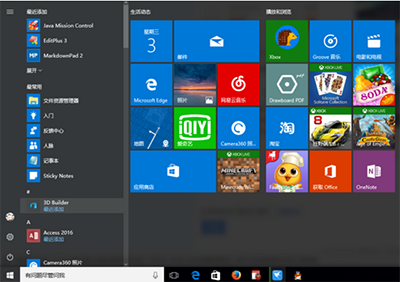
Windows 10 TH2 版本引入彩色標題列功能,但預設綁定「顯示開始功能表、工作列、動作中心和標題列的顏色」開關。若您偏好深色模式 (系統/應用程式模式皆為深色),標題列將固定為白色,無法套用強調色。本文提供透過註冊表修改 ColorPrevalence 值的方法,在保持深色模式的同時啟用彩色標題列,並可自由切換強調色。
⚠️ 操作前請備份註冊表 (檔案 > 匯出 > 全部) 或建立系統還原點。適用 Win10 1511 (TH2) 至 22H2 所有版本。

操作步驟

1. 關閉系統內建色彩同步 (必要前置)

  1. 開啟 設定 > 個人化 > 色彩。
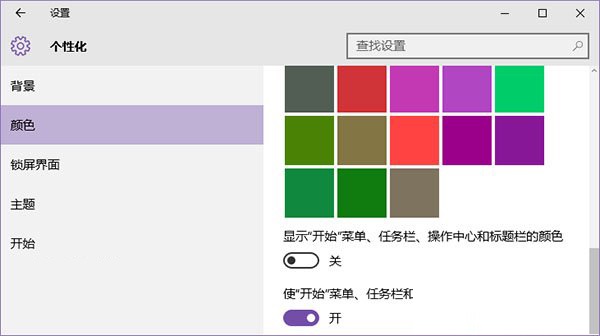
  2. 關閉 顯示開始功能表、工作列、動作中心和標題列的顏色 開關。
  3. 設定「選擇您的預設 Windows 模式」與「選擇您的預設應用程式模式」均為 深色。
  4. 在「Windows 色彩」選擇一個您喜歡的 強調色 (此色將用於標題列)。
Win10 色彩設定 關閉同步開關
關閉色彩同步,選擇深色模式與強調色

2. 修改註冊表啟用獨立標題列著色

  1. 按 Win + R 輸入 regedit 開啟註冊表編輯器。
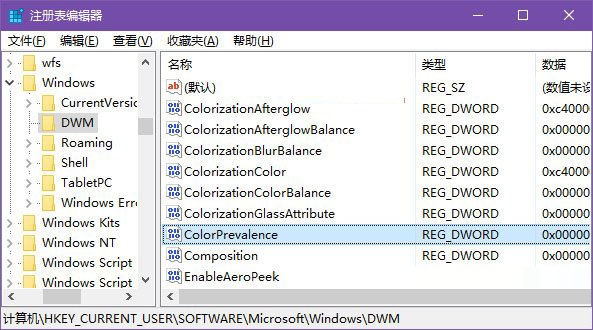
  2. 定位路徑:HKEY_CURRENT_USER\SOFTWARE\Microsoft\Windows\DWM
  3. 在右側窗格找到 ColorPrevalence (DWORD 32 位元值)。
    若不存在:右鍵空白處 > 新增 > DWORD (32 位元) 值 > 命名 ColorPrevalence。
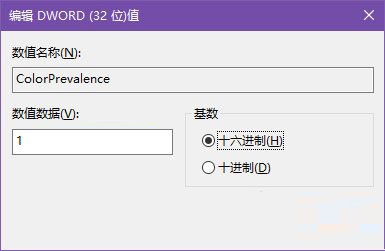
  4. 雙擊修改 數值資料 為 1 (十六進位),按確定。
註冊表 DWM 路徑
定位 HKEY_CURRENT_USER\SOFTWARE\Microsoft\Windows\DWM
修改 ColorPrevalence 為 1
將 ColorPrevalence 數值設為 1

3. 生效與後續調整

  • 登出並重新登入,或在工作管理員中重新啟動 Windows 檔案總管 即可見效。
  • 未來更換標題列顏色:直接在 設定 > 個人化 > 色彩 更換 強調色 即時生效,無需再次修改註冊表。

⚠️ 已知限制:設定會失效的情況

若您在「色彩」設定頁面 再次開啟又關閉 「顯示開始功能表、工作列、動作中心和標題列的顏色」開關,系統會自動將 ColorPrevalence 重置為 0,標題列恢復為白色 (深色模式下)。
解決方法: 重複步驟 2 將值改回 1 即可恢復彩色標題列。

快速切換 .reg 檔案 (自製)

建立兩個文字檔存為 .reg,雙擊即可一鍵切換:

啟用彩色標題列.reg
Windows Registry Editor Version 5.00
[HKEY_CURRENT_USER\SOFTWARE\Microsoft\Windows\DWM]
"ColorPrevalence"=dword:00000001

恢復預設白色標題列.reg
Windows Registry Editor Version 5.00
[HKEY_CURRENT_USER\SOFTWARE\Microsoft\Windows\DWM]
"ColorPrevalence"=dword:00000000

適用範圍與不生效說明

應用程式類型 是否生效 說明
傳統 Win32 應用 (總管、Office、記事本、大多數第三方軟體) ✅ 生效 標題列顯示所選強調色
UWP 應用 (設定、計算機、照片、郵件、商店應用) ❌ 不生效 使用自訂標題列,跟隨「應用程式模式」(深色/淺色)
高對比度主題啟用時 ❌ 被覆蓋 高對比度主題優先級最高
Copyright © Windows教程網 All Rights Reserved