Win10 開機慢、背景程式太多怎麼辦?完整掌握「工作管理員」、「啟動資料夾」、「註冊表」三大管道,精準管理開機啟動項
Windows 10 將開機啟動項管理從舊版的 msconfig 移至工作管理員,並保留啟動資料夾與註冊表兩條傳統管道。無論你是想停用廣告軟體自啟、加入自訂腳本、或清理殘留無效項目,本文一次教會你三種方法的操作細節與適用場景。
管道一:工作管理員(最直觀、適用多數使用者)
- 以任意方式開啟工作管理員:
▸ Ctrl + Shift + Esc
▸ 工作列右鍵 > 工作管理員
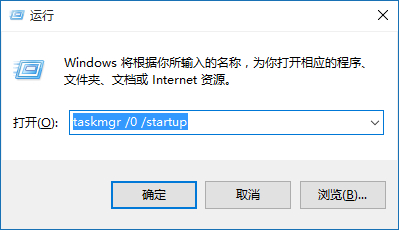
▸ Win + R 輸入 taskmgr /0 /startup 直接開啟「啟動」頁籤
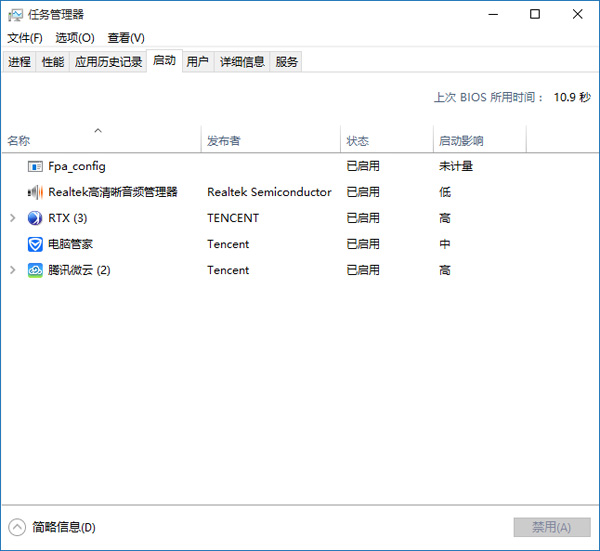
- 在「啟動」頁籤,依「啟動影響」排序,找出高影響項目。
- 右鍵選擇「停用」或「啟用」,或勾選多項後點右下角「停用/啟用」按鈕。
管道二:目前使用者的啟動資料夾與註冊表(精準控制個人自啟)
▶ 啟動資料夾法(圖形化、直觀)
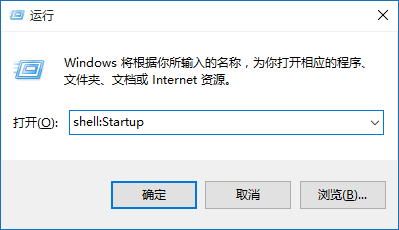
- Win + R 輸入
shell:startup 開啟「目前使用者啟動資料夾」。
路徑:C:\Users\<使用者名稱>\AppData\Roaming\Microsoft\Windows\Start Menu\Programs\Startup
- 在資料夾中:
▸ 新增:右鍵 > 新增 > 捷徑 > 瀏覽選擇程式執行檔/批次檔/腳本。
▸ 移除:刪除對應捷徑。
▶ 註冊表法(適合批次/腳本部署)
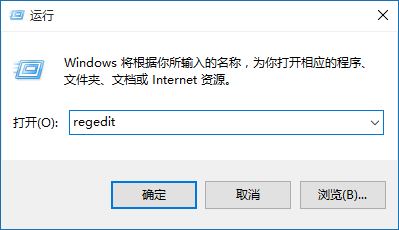
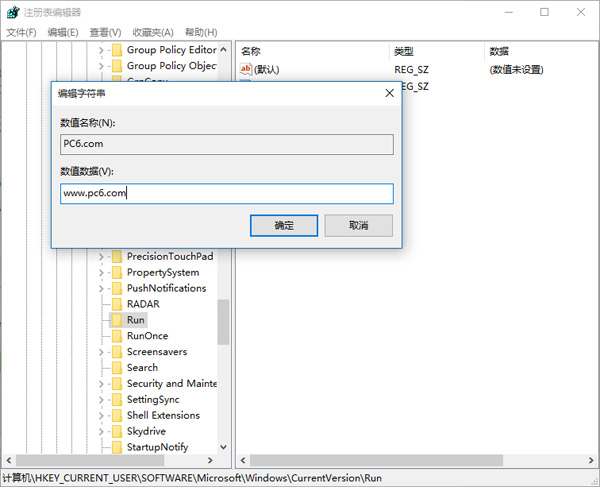
- 開啟
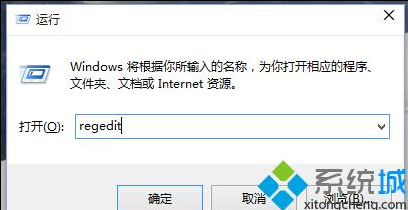
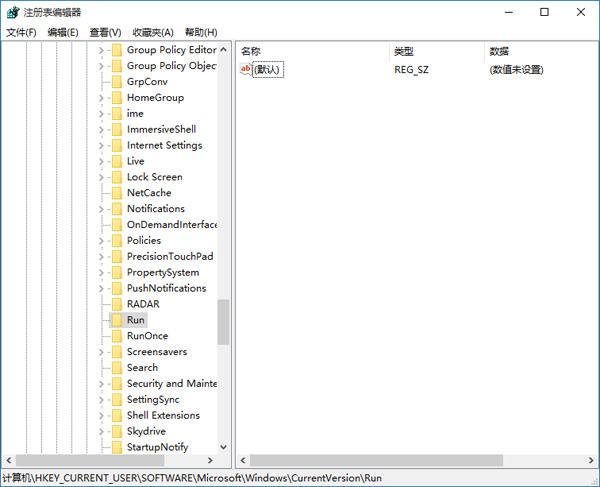
regedit,導航至:
HKEY_CURRENT_USER\Software\Microsoft\Windows\CurrentVersion\Run
- 移除:右鍵值 > 刪除。
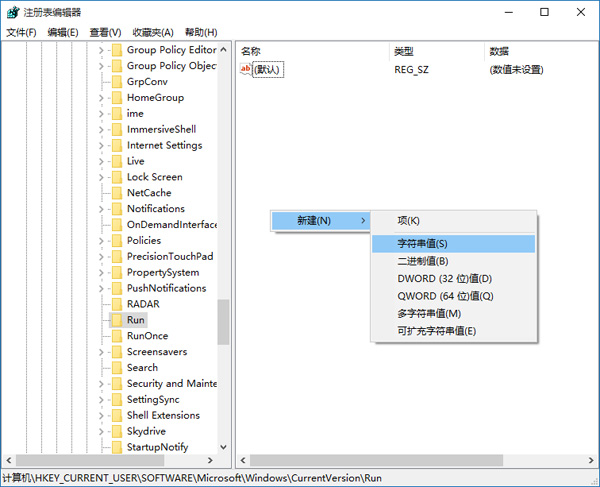
新增:右鍵空白處 > 新增 > 字串值 > 名稱自訂 > 數值資料填入程式完整路徑(含 .exe)。
管道三:所有使用者的啟動資料夾與註冊表(需管理員權限,適用共用電腦/企業部署)
▶ 共用啟動資料夾
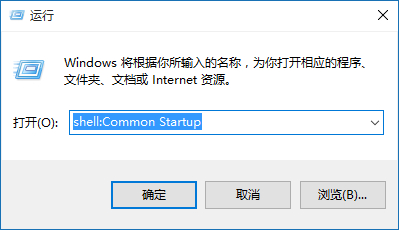
- Win + R 輸入
shell:common startup 開啟。
路徑:C:\ProgramData\Microsoft\Windows\Start Menu\Programs\Startup
- 操作方式同「目前使用者啟動資料夾」。
▶ 共用註冊表
- 導航至:
HKEY_LOCAL_MACHINE\SOFTWARE\Microsoft\Windows\CurrentVersion\Run
- 新增/刪除值的方式同 HKCU\Run。
💡 進階建議
- 定期檢查「啟動影響」為「高」的項目,非必要請停用(如雲端同步、遊戲平台啟動器、廠商工具列)。
- 使用 Autoruns (Sysinternals) 可檢視更完整的自啟入口(服務、排程任務、WMI、Shell 延伸等),適合進階使用者。
- 停用項目前建議先建立系統還原點,以防誤停關鍵服務導致功能異常。
掌握三大管道,你就能像整理衣櫃一樣輕鬆管理 Win10 開機自啟項目,讓電腦開機秒進桌面、資源專注於你真正需要的工作。