Windows XP Windows 7 Windows 2003 Windows Vista Windows 綜合教學 Linux 系統教學
Windows 10 Windows 8 Windows 2008 Windows NT Windows Server 電腦軟體教學

Windows 7/8.1 升級 Windows 10 TH2 正式版完整圖文教學 (保留檔案/應用程式)

編輯:Windows 10 系統介紹

微軟已釋出 Windows 10 TH2 (版本 1511, Build 10586) 正式版 ISO 映像檔。Windows 7 SP1 / Windows 8.1 用戶可透過掛載 ISO 直接執行升級安裝,**保留個人檔案、應用程式及設定**,無需重新安裝軟體與備份還原資料。本教學以 Windows 10 專業版為例,詳細記錄從掛載 ISO 到完成 OOBE 設定的全過程。

升級前準備

  • 確認系統需求: CPU 1GHz+、RAM 1GB (32位)/2GB (64位)、硬碟 16GB (32位)/20GB (64位) 可用空間、DirectX 9 + WDDM 1.0 顯卡。
  • 下載官方 ISO: 微軟官網「下載 Windows 10」頁面使用媒體建立工具下載 ISO (選擇「為另一台電腦建立安裝媒體」),或從 MSDN/itellyou 獲取原版 ISO。
  • 備份重要資料: 雖升級保留檔案,但建議備份桌面、文件、圖片等關鍵資料至外接硬碟/雲端。
  • 解除防毒軟體/加密軟體: 暫時關閉/解除安裝第三方防毒、磁碟加密 (BitLocker 除外)、啟動管理工具,避免干擾升級。
  • Windows 7 需安裝虛擬光驅: 推薦 軟媒魔方 (免費、無廣告、內建虛擬光驅) 或 WinCDEmu、DAEMON Tools Lite。

升級步驟

步驟 1:掛載 ISO 並啟動安裝程式

  1. Win8/8.1: 雙擊 ISO 檔即可自動掛載為虛擬光碟機。
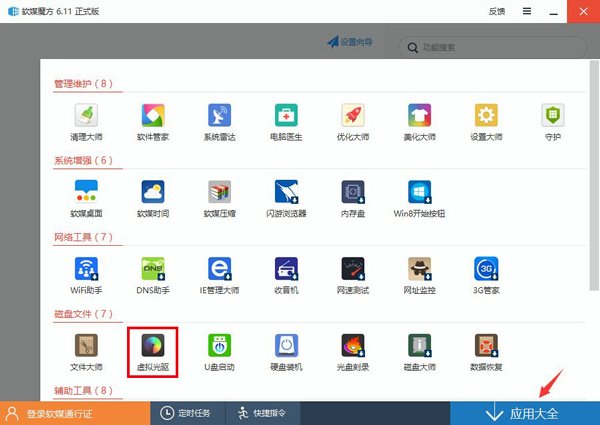
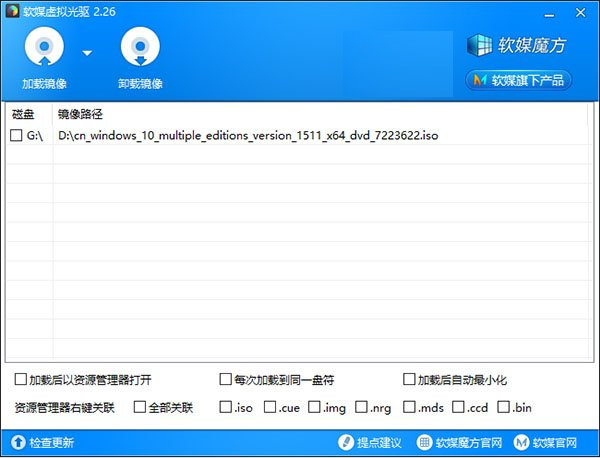
  2. Win7: 開啟軟媒魔方 > 右下角「應用大全」 > 「虛擬光驅」 > 「掛載映像」 > 選擇下載的 Win10 ISO > 確定。掛載後在「這台電腦」看到新光碟機 (如 G:)。
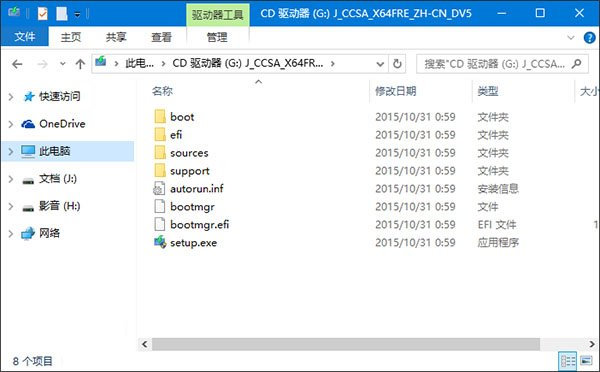
  3. 開啟虛擬光碟機,雙擊執行 setup.exe。
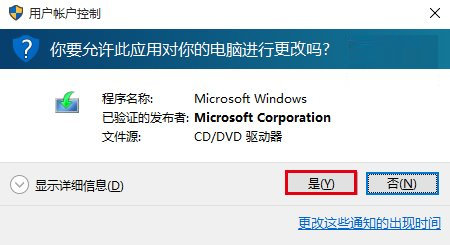
  4. 若彈出「使用者帳戶控制 (UAC)」,點擊 是。
軟媒魔方 虛擬光驅 掛載映像
軟媒魔方虛擬光驅掛載 Win10 ISO
選擇 ISO 檔案 掛載
選擇下載的 Win10 ISO 檔案
雙擊 setup.exe 啟動升級
雙擊虛擬光碟機根目錄下的 setup.exe
UAC 提示 點擊 是
UAC 提示點擊「是」授權執行

步驟 2:取得更新與授權條款

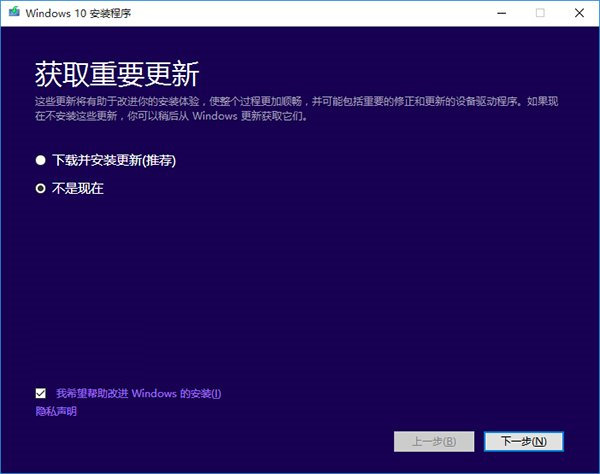
  1. 「取得更新、驅動程式和選用功能」頁面:建議選擇 稍後再處理 (若網路慢/時間緊),升級完成後再透過 Windows Update 更新。點擊 下一步。
  2. 「授權條款」:閱讀後點擊 接受。
取得更新 頁面 選擇 稍後再處理
選擇「稍後再處理」加快升級流程

步驟 3:檢查相容性與選擇保留項目 (關鍵步驟)

  1. 安裝程式會檢查硬體/軟體相容性 (需數分鐘)。
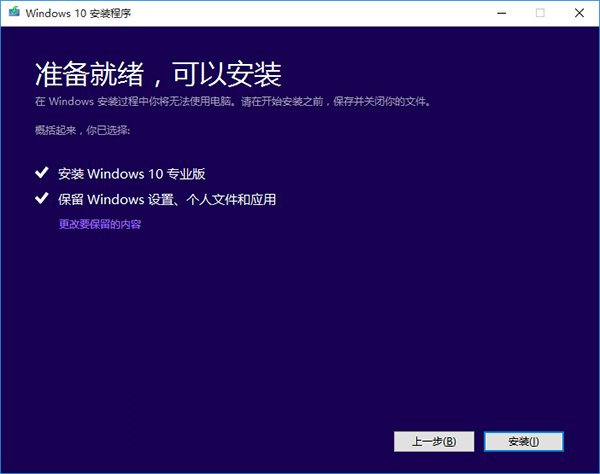
  2. 出現「準備安裝」頁面,顯示 選擇要保留的項目。預設為「保留個人檔案和應用程式」。
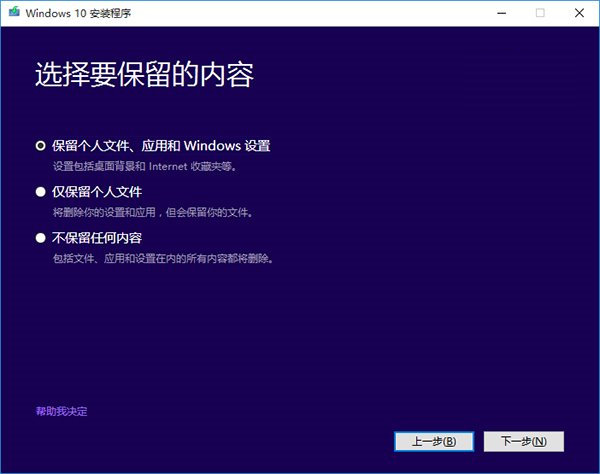
  3. 點擊 更改要保留的項目,可選擇:
  • 保留個人檔案和應用程式 (推薦,最完整保留,耗時最長)。
  • 僅保留個人檔案 (移除所有應用程式,保留用戶資料夾內容)。
  • 不保留任何項目 (全新安裝,舊系統移至 Windows.old,個人檔案仍在其中可手動取回)。
  1. 確認選擇無誤,點擊 下一步 > 安裝。
相容性檢查完成 準備安裝
相容性檢查無問題,進入準備安裝頁面
更改要保留的項目 選項
三種保留模式任選一
選擇保留模式 確認
確認保留選項
💡 重要說明: 無論選擇哪種模式,**舊系統一定會被 Win10 TH2 取代**。
• 「個人檔案」指 C:\Users\您的帳號 下的所有資料夾。
• 應用程式保留與否取決於該應用在 Win10 相容性。
• 選「不保留任何項目」時,個人檔案會移至 C:\Windows.old\Users\帳號,**不會被刪除**,升級後可手動搬回。
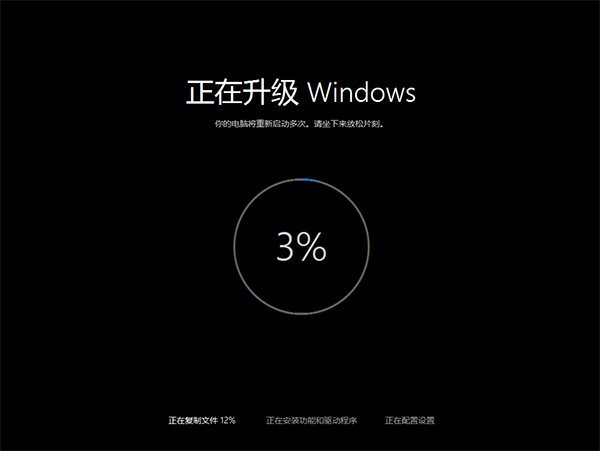
步驟 4:安裝過程 (自動重啟多次,請勿斷電)

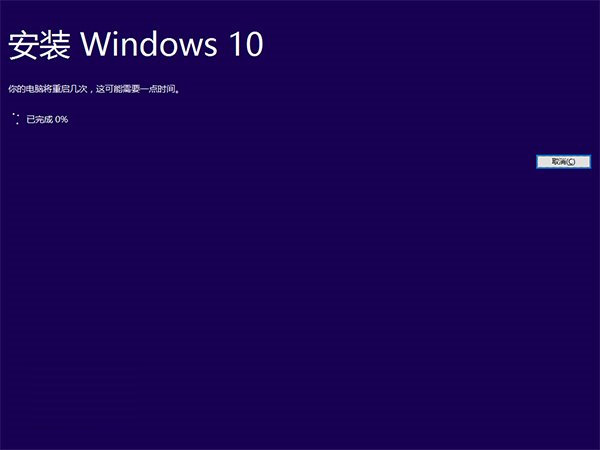
  1. 點擊「安裝」後,系統進入「正在安裝 Windows 10」介面,進度條推進。
  2. 電腦將 **自動重啟 2-3 次以上** (視硬體速度、保留項目多寡),過程約 30 分鐘 - 1.5 小時。
  3. 首次重啟進入藍底白字「正在設定」/「正在安裝功能」介面 (舊版升級介面)。
  4. 數次重啟後進入「讓我們為您設定裝置」/ OOBE 階段。
正在安裝 Windows 10 進度條
安裝進行中,請勿斷電、勿強制關機
首次重啟 升級安裝介面
首次重啟進入升級安裝畫面
多次重啟 完成主體安裝
多次重啟後完成主體安裝,進入後續設定

步驟 5:OOBE 個人化設定 (進入桌面前最後關卡)

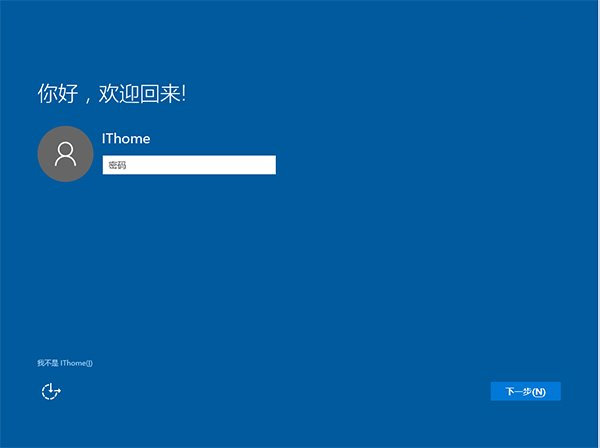
  1. 帳號登入: 系統識別舊帳號,輸入密碼 (若有) > 下一步。
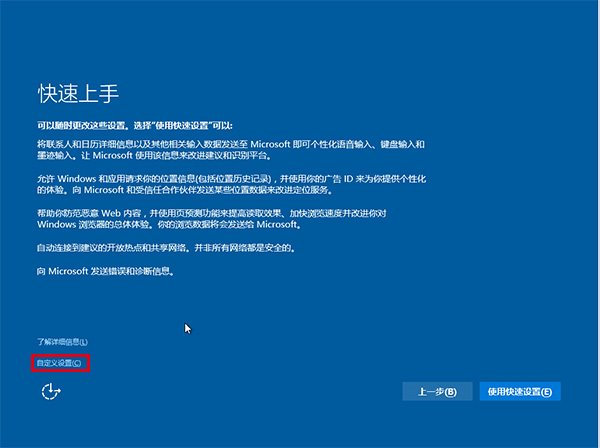
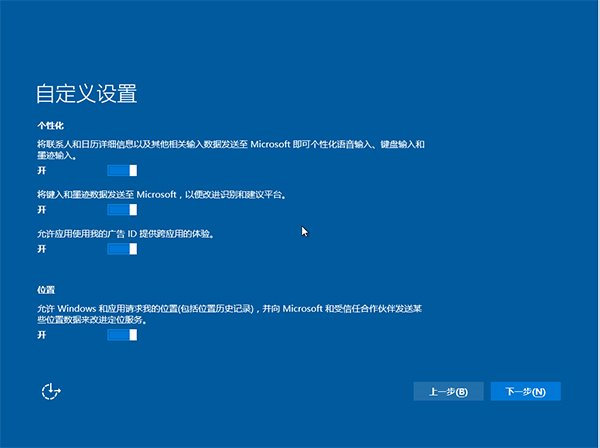
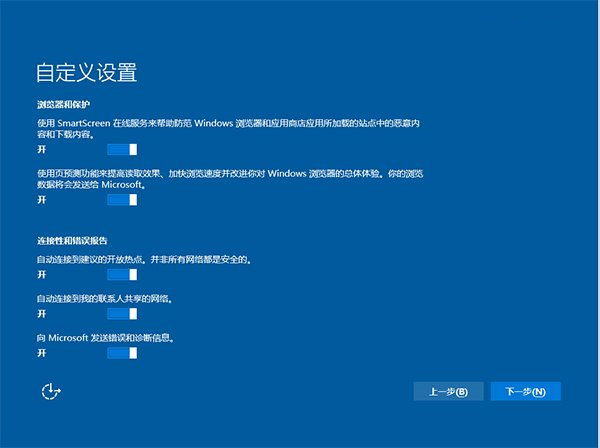
  2. 快速設定 vs 自訂設定: 建議選 自訂設定 逐項決定隱私權選項。
識別舊帳號 輸入密碼
系統自動識別舊帳號,輸入密碼登入
自訂設定 隱私權選項
選擇「自訂設定」逐項決定隱私權
  1. 隱私權選項 (建議關閉):** 語音辨識、位置、診斷資料 (選基本)、量身打造體驗、廣告識別碼。注意:關閉「位置」會導致平板/筆電定位功能失效。
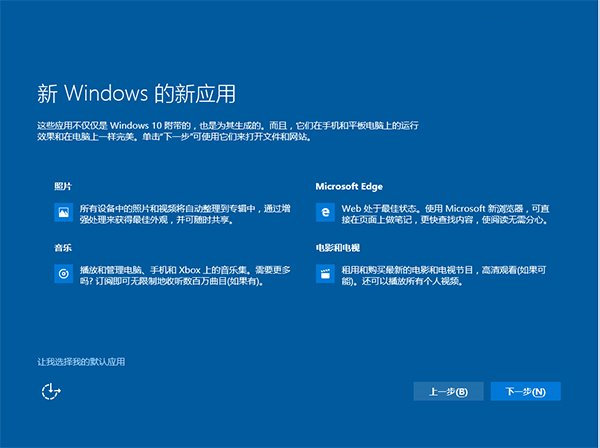
  2. 預設應用選擇:** 可保留系統預設或自行指定瀏覽器、相片檢視器、音樂播放器等。
  3. 等待應用設定:** 微軟帳號登入者需等待同步設定/OneDrive/應用安裝,時間較長。
隱私權 詳細選項
建議關閉大部分隱私權選項
預設應用 選擇
選擇預設應用
等待應用設定
等待應用設定完成
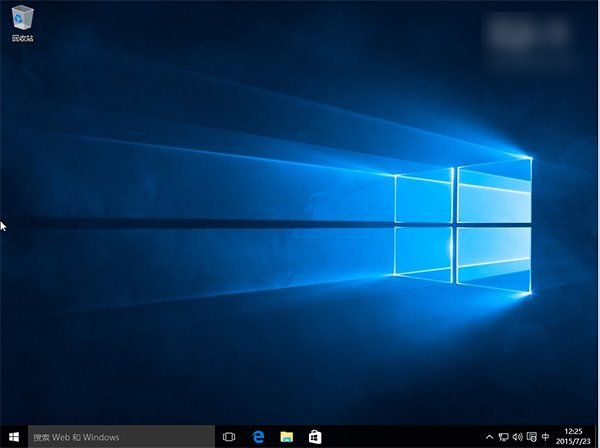
設置完成 進入桌面
設定完成,直接進入 Win10 桌面

升級後必做事項

  1. 檢查驅動程式: 裝置管理員確認無黃驚嘆號,至主機板/顯卡官網更新最新驅動。
  2. Windows Update: 設定 > 更新與安全性 > Windows Update > 檢查更新,安裝所有關鍵/選用更新 (含累積更新、驅動更新)。
  3. 啟用 BitLocker / 建立還原點: 保護系統安全。
  4. 檢查應用程式相容性: 逐一開啟常用軟體測試,不相容者尋找替代方案或更新版本。
  5. 清理 Windows.old: 確認升級穩定、檔案應用無遺漏後,執行「磁碟清理」 > 清理系統檔案 > 勾選「以前的 Windows 安裝」釋放 10-20GB 空間。

替代升級方式:獲取 Windows 10 應用程式 (GWX)

已預約免費升級的 Win7/8.1 用戶,任務列右下角會有「獲取 Windows 10」圖示 (白色 Windows 旗幟)。點擊開啟可直接下載並執行升級,流程與本教學一致,升級完成後自動數位授權激活 (無需輸入產品金鑰)。

常見問題 Q&A

Q: 升級卡在某個百分比不動超過 1 小時?
A: 可能為硬碟讀寫慢、相容性檢查卡住、驅動衝突。強制長按電源鍵關機 (風險:可能導致系統損壞需重裝) > 重開機嘗試繼續,或改用清安裝 (USB 開機安裝)。
Q: 升級後開機進入藍畫面 (BSOD) / 無限重啟?
A: 進入安全模式 (開機時強制關機 3 次觸發修復環境 > 疑難排解 > 進階選項 > 啟動設定 > 重新啟動 > F4) > 解除第三方驅動/防毒/啟動項 > 或執行系統還原 (rstrui) 回溯升級前還原點。
Q: 升級後發現某些應用程式消失/無法開啟?
A: 該應用不相容 Win10,升級時被自動移除。檢查 C:\Windows.old\Users\帳號\AppData 或 Program Files 尋找殘留檔案,或至官網下載 Win10 版本重裝。
Q: 如何確認已升級為 TH2 (1511) 版?
A: Win + R > winver > 版本號顯示 版本 1511 (OS Build 10586.xxx) 即為 TH2。

Copyright © Windows教程網 All Rights Reserved