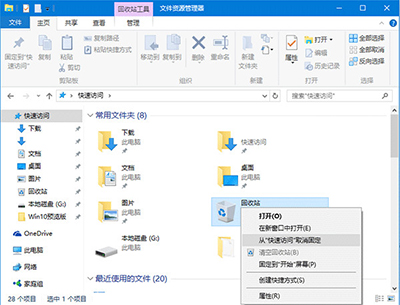
「快速存取」中回收站圖示右鍵 → 「取消釘選快速存取」。
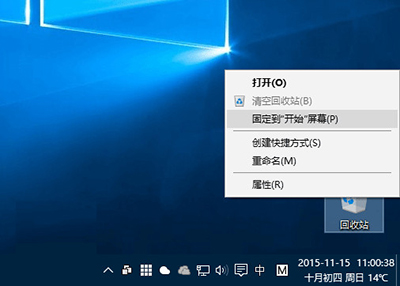
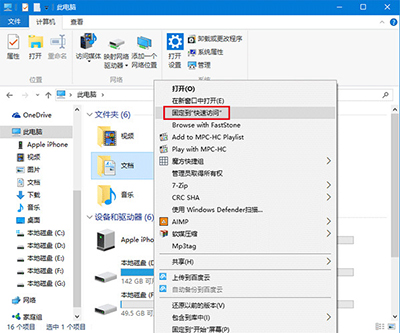
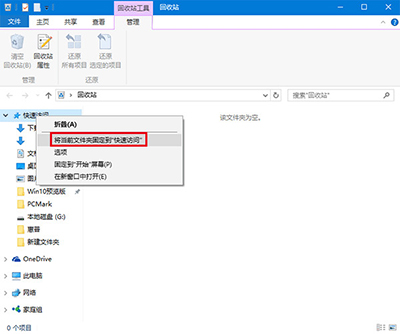
回收站為虛擬殼層命名空間物件,非實體資料夾,故無直接右鍵釘選選項,但透過導覽列操作可間接實現。
Win10 快速重新啟動資源管理器:解決工作列卡頓、桌面圖示異常的最快方法
Win10 右鍵選單遺失「新增」項目:修復登錄表 New 鍵值恢復功能 (同 ID 23159/23170)
Win10 重新註冊/重裝所有內建應用程式(PowerShell 指令)
Windows 7/8.1 升級 Windows 10 哪些檔案會保留/遺失?版本對應與語言包限制完整說明
Win10 任務列顏色自訂:關閉自動配色、手動選擇強調色、開啟任務列著色開關
Windows 10 磁碟清理與磁碟重組 (最佳化) 圖文教學
Win10 移除內建應用商店預裝應用:PowerShell 指令完整教學
Windows 10 磁碟配額設定教學:限制使用者磁碟空間使用量