Windows 10 內建許多預裝應用(如天氣、行事曆、人脈等),右鍵選單卻沒有「解除安裝」選項,宛如手機上的綁軟。本文示範如何透過 PowerShell 指令徹底移除這些系統級應用。
PowerShell。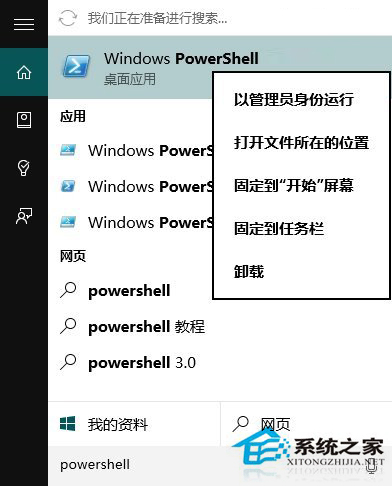
在 PowerShell 視窗輸入下列指令並按 Enter:
Get-AppxPackage -AllUsers系統會列出所有使用者安裝的應用套件完整清單,包含 PackageFullName 等關鍵資訊。
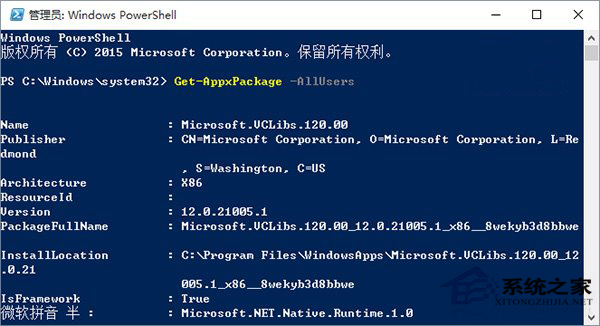
找到目標應用的 PackageFullName(例如 Microsoft.BingWeather_4.4.139.0_x64__8wekyb3d8bbwe),執行:
Remove-AppxPackage -Package "完整套件名稱"若要一次移除多個應用,可搭配管線指令:
Get-AppxPackage *關鍵字* | Remove-AppxPackage例如移除所有 Bing 相關應用:
Get-AppxPackage *Bing* | Remove-AppxPackage若日後需要找回,可在 PowerShell(管理員)執行:
Get-AppxPackage -AllUsers | Foreach {Add-AppxPackage -DisableDevelopmentMode -Register "$($_.InstallLocation)\AppXManifest.xml"}此指令會掃描系統殘留的應用資訊並自動重新註冊。