Windows XP Windows 7 Windows 2003 Windows Vista Windows 綜合教學 Linux 系統教學
Windows 10 Windows 8 Windows 2008 Windows NT Windows Server 電腦軟體教學

Win10 一鍵批量移除所有預裝應用:最暴力的 PowerShell 指令

編輯:Windows 10 系統介紹

剛安裝好 Windows 10,開始選單塞滿了許多用不到的預裝應用,逐個刪除太麻煩?一條指令即可將目前使用者帳號下的所有預裝應用一次清空。

操作步驟

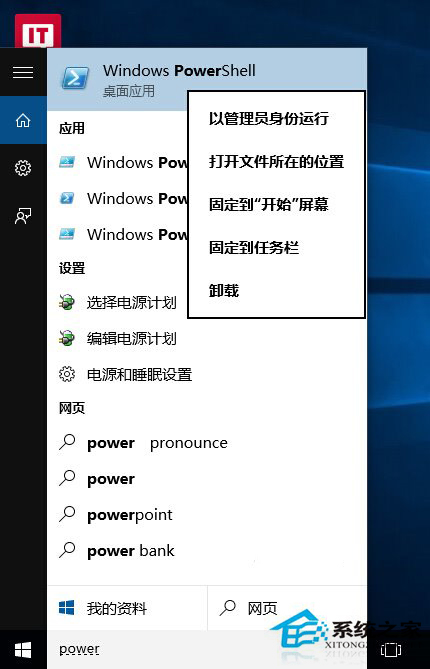
  1. 按 Win + S 搜尋 PowerShell,右鍵選擇「以系統管理員身分執行」。
  2. 在視窗中輸入下列指令並按 Enter:
Get-AppXPackage | Remove-AppxPackage

以管理員身分執行 PowerShell

執行現象說明

  • 指令執行期間畫面會快速捲動,過程中可能出現紅色錯誤訊息(例如「無法移除、因應用正在使用中」),這屬正常現象,不影響最終效果。
  • 等待畫面靜止、提示符重新出現即代表完成。
  • 此指令僅影響目前登入的使用者帳號,其他帳號的預裝應用保持不變。

補充:若要清除所有使用者的預裝應用

改用下列指令(需更高權限且風險較大,建議先備份系統):

Get-AppxPackage -AllUsers | Remove-AppxPackage

後悔藥:一鍵還原所有內建應用

若刪太多導致功能異常,同樣在 PowerShell(管理員)執行:

Get-AppXPackage -AllUsers | Foreach {Add-AppxPackage -DisableDevelopmentMode -Register "$($_.InstallLocation)\AppXManifest.xml"}

系統會自動掃描並重新註冊所有內建應用,耐心等待數分鐘即可。

風險提醒

此做法屬於「核彈級」清理,會連同「計算機」、「相片」、「錄音機」等實用小工具一併移除。若非極簡主義者或測試環境,建議改用「精準移除」(參考前一篇文章)僅刪除確定不需要的應用。

Copyright © Windows教程網 All Rights Reserved