Windows 10 的平板模式針對觸控裝置優化介面:啟動全螢幕開始選單、應用程式預設最大化、任務列簡化。切換方式極簡單,只需兩步驟。
操作方法
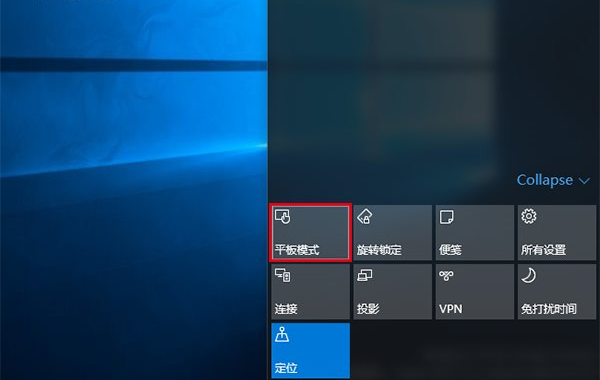
- 點擊任務列右下角 「動作中心」 圖示 (對話氣泡狀圖示),或按 Win + A 快捷鍵。
- 在快速動作列中找到 「平板模式」 磚,點擊一下即可切換開/關 (啟動時磚會變亮/反白)。
補充設定
- 前往 設定 → 系統 → 平板模式,可自訂:
- 「登入時」:自動切換 / 詢問我 / 不切換。
- 「裝置自動切換」:偵測鍵盤分離/翻轉時自動切換。
- 「工作列圖示」:平板模式下隱藏/顯示應用程式圖示。
啟用平板模式後,即可享受更適合手指操作的大圖示、全螢幕體驗;連接鍵盤滑鼠時,建議關閉以恢復傳統桌面操作邏輯。