Windows 10 更換產品金鑰 (安裝金鑰) 可透過命令提示字元 (系統管理員) 使用 slmgr 指令快速完成,適用於版本升級 (Home→Pro)、金鑰遷移、KMS/MAK 啟用切換等情境。
slmgr /ipk XXXXX-XXXXX-XXXXX-XXXXX-XXXXX(將 XXXXX... 替換為 25 字元產品金鑰,含連字號)
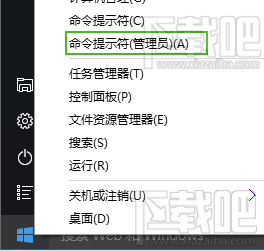
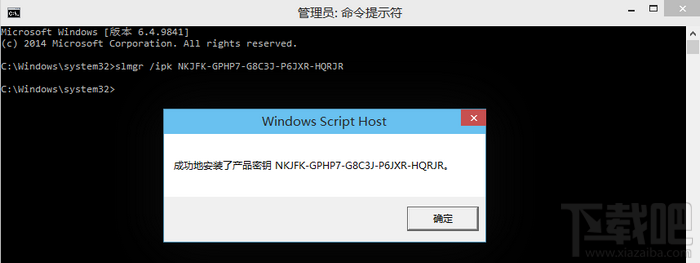
slmgr.vbs -ato 按 Enter,等待「成功啟用了產品」訊息。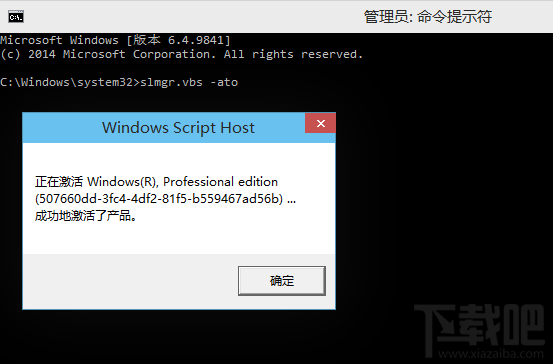
slmgr /dli:顯示目前授權資訊 (版本、部分金鑰、啟用狀態)。slmgr /dlv:顯示詳細授權資訊 (啟用 ID、剩餘重置次數、KMS 機器資訊等)。slmgr /upk:解除安裝目前金鑰 (恢復試用狀態)。slmgr /cpky:從登錄移除金鑰資訊 (防洩露)。Windows 10 啟用/停用內建 Administrator 帳戶:CMD 指令 net user administrator 切換狀態
Win10 找不到 IE 瀏覽器?兩種方法快速啟動 Internet Explorer
Win10 如何獲取成員版本 (Insider Preview)?完整綁定 Microsoft 帳戶與加入計畫教學
Windows 10 登入畫面出現雙重 Microsoft 帳戶解決方案:切換本機帳戶後重新登入
Win10 開始功能表、Wi-Fi、音量無法開啟?User Manager 服務與 PowerShell 重註冊雙重修復
Win10 升級助手登入失敗解決方案:同 ID 24955 流程,關閉懸浮窗→管家工具箱/開始選單重啟→登入 QQ→工作管理員結束進程