問題現象
點擊開始按鈕、Wi-Fi 圖示、音量圖示無反應,系統介面元件失效。
方法一:啟用 User Manager 服務 (核心修復)
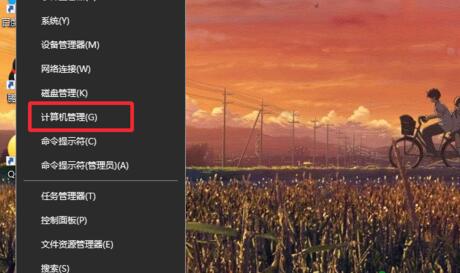
- 工作列右鍵 → 「工作管理員」→ 「檔案」→ 「執行新工作」→
services.msc → 勾選「以系統管理員身分執行」→ 確定。
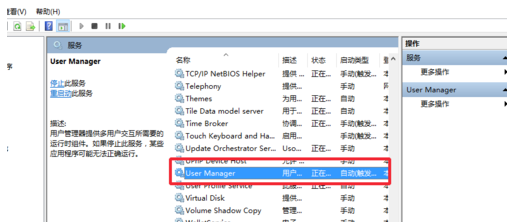
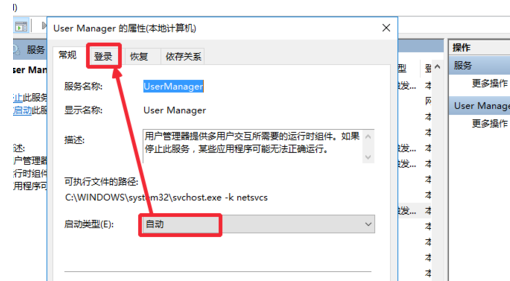
- 找到 User Manager 服務 → 雙擊 → 「啟動類型」改「自動」→ 「啟動」→ 「確定」。
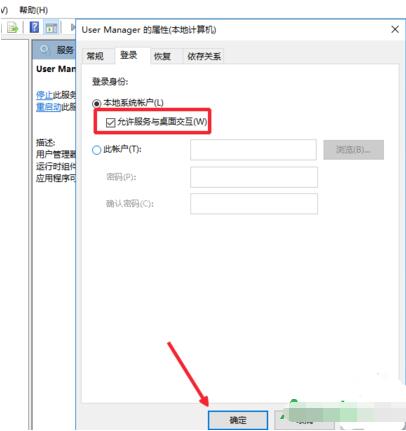
- 關鍵步驟: 「登入」索引標籤 → 勾選「允許服務與桌面互動」→ 「套用/確定」。
方法二:PowerShell 重註冊 UWP 應用程式 (輔助修復)
- 工作管理員 → 「檔案」→ 「執行新工作」→
cmd → 勾選「以系統管理員身分執行」→ 確定。
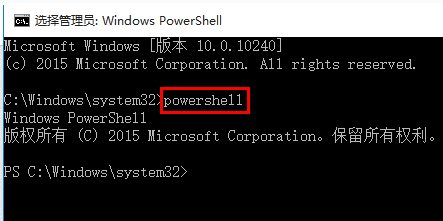
- 輸入
powershell → Enter 進入 PowerShell 環境。
- 複製貼上以下指令並 Enter:
Get-AppXPackage -AllUsers | Foreach {Add-AppxPackage -DisableDevelopmentMode -Register "$($_.InstallLocation)AppXManifest.xml"}
- 等待執行完成 (可能數分鐘,忽略紅字錯誤) → 關閉視窗 → 稍待片刻系統介面恢復。
原理說明
- User Manager 管理使用者工作階段與 Shell 體驗元件 (開始功能表、動作中心、系統圖示),服務異常導致核心介面失效。
- 「允許服務與桌面互動」 讓服務能正確繪製桌面 UI 元素。
- PowerShell 指令 重新註冊所有 UWP 應用程式資訊清單,修復開始功能表/設定/商店等系統應用損毀。
總結建議順序
- 優先啟用 User Manager 服務並勾選「允許互動」 (解決 80% 以上案例)。
- 若介面仍異常,執行 PowerShell 重註冊指令。
- 檢查 Windows 防火牆服務是否運行 (方法一圖示中可見)。