Windows XP Windows 7 Windows 2003 Windows Vista Windows 綜合教學 Linux 系統教學
Windows 10 Windows 8 Windows 2008 Windows NT Windows Server 電腦軟體教學

Win10 9879 安裝卡在 18% 解決方案:斷網大法

編輯:Windows 10 系統介紹

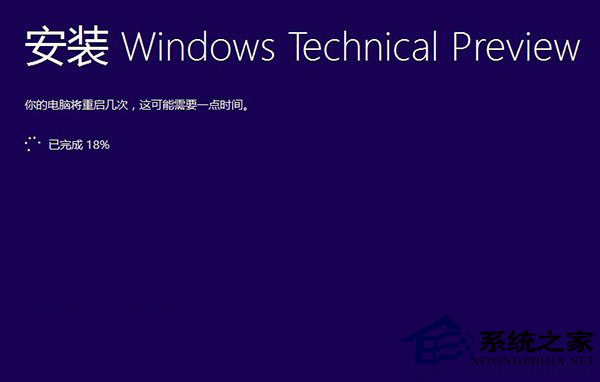
Windows 10 Technical Preview Build 9879 安裝/升級過程中,大量使用者回報進度條停留在 18% 不動,等待數十分鐘仍無進展。經社群驗證,最有效解法為 「斷網大法」——在卡住時斷開網路連線,安裝程式即可繼續推進。
操作步驟

  1. 安裝進度顯示「18%」持續超過 10~15 分鐘無變化。
  2. 立即 拔除網路線、或關閉 Wi-Fi、或在「裝置管理員」停用網路介面卡。
  3. 等待 10~30 秒,安裝程式通常會自動跳過驗證步驟繼續進行。
  4. 安裝完成進入桌面後,再恢復網路連線。

安裝卡在 18%

原理分析

安裝程式在 18% 階段嘗試連線 Microsoft 伺服器進行:

  • 驗證授權/啟用狀態
  • 下載最新驅動程式/更新套件
  • 遙測資料上傳

若網路延遲高、伺服器回應慢、或防火牆/Proxy 干擾,安裝程式會同步等待逾時,導致卡住。斷網強制觸發逾時邏輯,讓安裝流程跳過線上驗證繼續離線安裝。

歷史淵源:Windows Phone 7 斷網大法

此技巧源自 Windows Phone 7 時代:Zune 軟體檢查更新失敗時,拔網路線 7~8 秒再插回,強制離線模式讓更新包出現。同樣邏輯延續至 Win8/Win10 安裝程式。

其他輔助方案

  • 使用 ISO 離線升級:下載完整 ISO,掛載後執行 setup.exe 選擇「保留個人檔案和應用程式」升級,避開線上下載環節。
  • 清理軟體發佈資料夾:以管理員身分執行 net stop wuauserv → 重命名 C:\Windows\SoftwareDistribution → net start wuauserv,清除可能損壞的更新快取。
  • 修復系統元件:管理員 PowerShell 執行 DISM /Online /Cleanup-Image /RestoreHealth 後再嘗試升級。

注意事項

  • 此為預覽版特有問題,正式版 (RTM) 安裝程式已優化線上驗證邏輯,極少發生。
  • 斷網後無法下載最新驅動,建議安裝完成後立即執行 Windows Update 補齊。
  • 企業環境部署建議使用 WSUS/SCCM 離線安裝來源,避免大量電腦同時連線造成頻寬擁塞。
Copyright © Windows教程網 All Rights Reserved