透過本機群組原則編輯器設定「帳戶鎖定原則」,可在密碼輸入錯誤達指定次數時自動鎖定帳戶,有效防禦暴力破解攻擊。
設定步驟
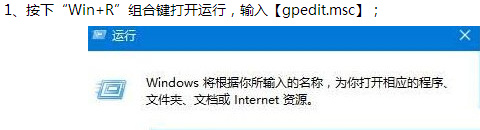
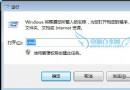
- 按 Win+R 輸入
gpedit.msc 開啟本機群組原則編輯器 (僅 Win10 Pro/Enterprise 版支援)。
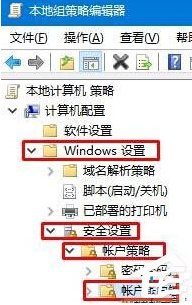
- 依序展開:
「電腦設定」→「Windows 設定」→「安全性設定」→「帳戶原則」→「帳戶鎖定原則」。
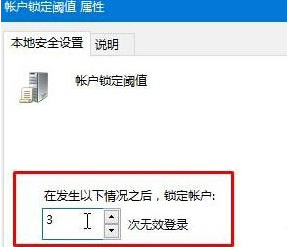
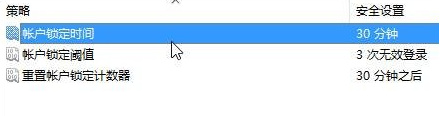
- 雙擊「帳戶鎖定臨界值」→ 設定錯誤嘗試次數 (建議 3-5 次) →「套用」。
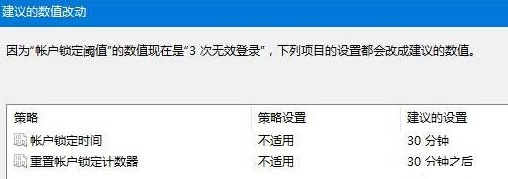
- 系統會自動建議設定「帳戶鎖定時間」與「重設帳戶鎖定計數器」為 30 分鐘,點擊「確定」接受。
- 若需調整鎖定時長,雙擊「帳戶鎖定時間」修改分鐘數。
Home 版無群組原則編輯器,可使用第三方工具 (如 Policy Plus) 或註冊表修改對應鍵值。建議搭配強式密碼與雙因子驗證使用。