Windows XP Windows 7 Windows 2003 Windows Vista Windows 綜合教學 Linux 系統教學
Windows 10 Windows 8 Windows 2008 Windows NT Windows Server 電腦軟體教學

Windows 清除 DNS 快取指令 ipconfig /flushdns 完整教學 (含替代法:停用/啟用網卡)

編輯:Windows 10 系統介紹

瀏覽網頁出現「找不到伺服器」、「DNS_PROBE_FINISHED_NXDOMAIN」等錯誤,多半是本地 DNS 快取過期或錯誤。清除快取可強制重新解析。

標準指令法

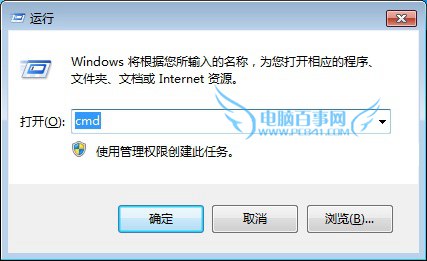
  1. Win+R 輸入 cmd 開啟命令提示字元。
  2. 輸入 ipconfig /displaydns 可先查看目前快取內容。
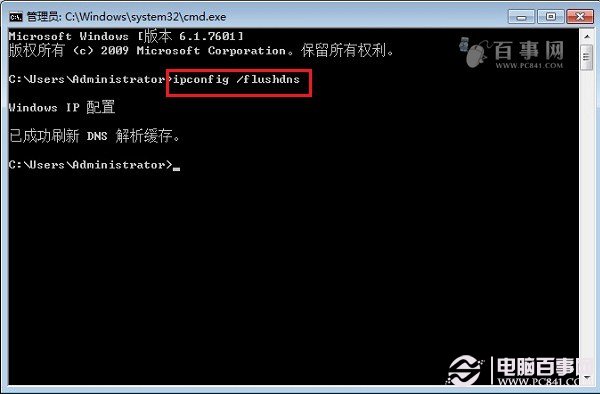
  3. 輸入 ipconfig /flushdns → 出現「成功清除 DNS 解析快取」訊息即完成。
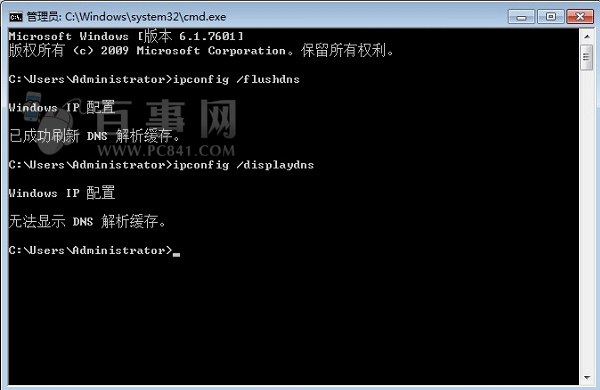
  4. 再執行 ipconfig /displaydns 驗證顯示「無法顯示 DNS 快取」。
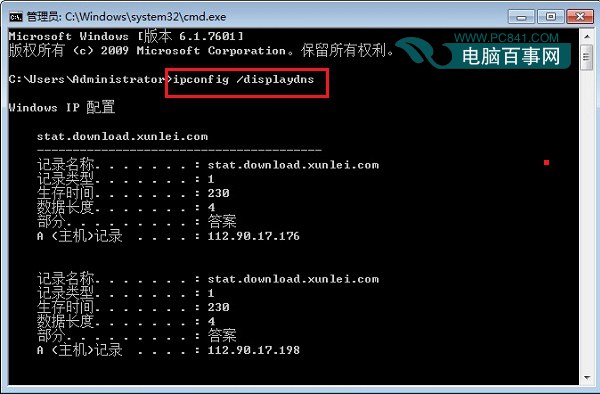
執行 cmd

displaydns 查看快取

flushdns 成功訊息

驗證快取已清除

替代法:停用/啟用網卡 (圖形介面)

  1. 右鍵「開始」 → 「裝置管理員」。
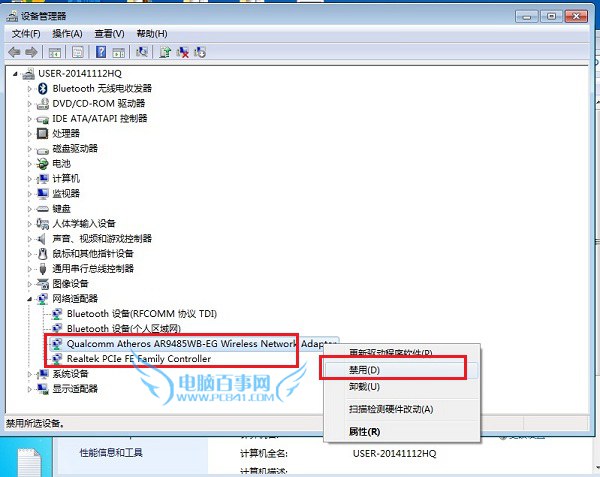
  2. 展開「網路介面卡」 → 右鍵你的網卡 (如 Intel/Realtek/Wi-Fi) → 「停用裝置」。
  3. 等待幾秒後右鍵 → 「啟用裝置」。
  4. 此操作會重設網卡狀態並清除該介面的 DNS 快取。

裝置管理員停用啟用網卡

延伸:查詢網域 NS 記錄

命令提示字元輸入:

nslookup -q=ns example.com
# 或
nslookup -qt=ns example.com

可查詢指定網域的授權名稱伺服器 (NS 記錄),協助診斷 DNS 解析問題。
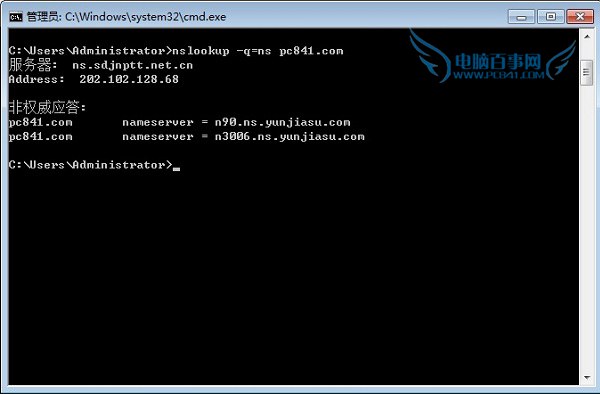
nslookup 查詢 NS 記錄

Copyright © Windows教程網 All Rights Reserved