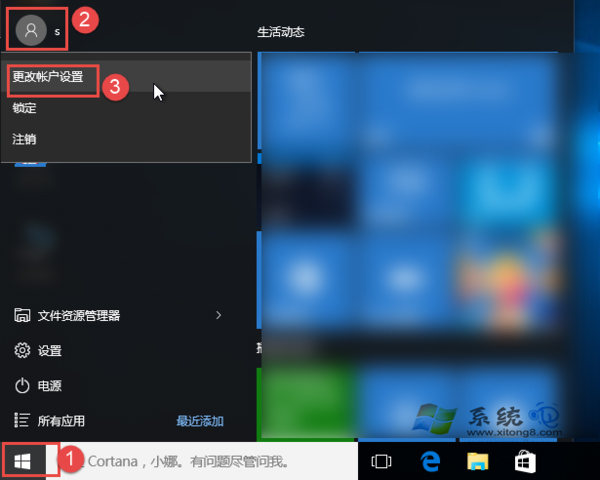
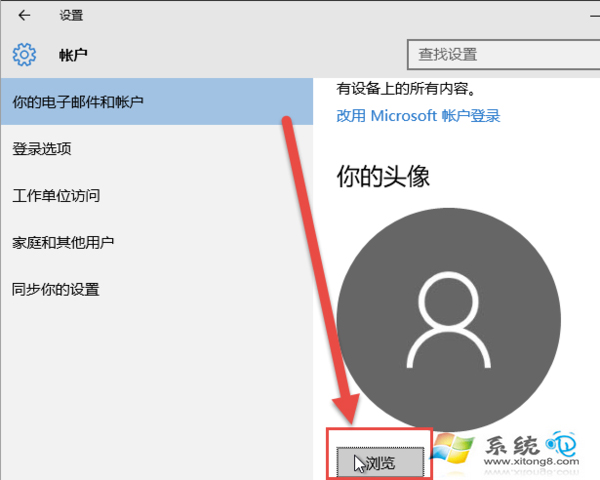
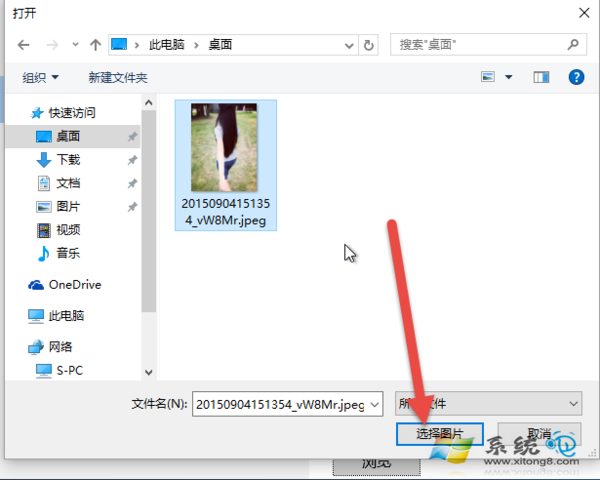
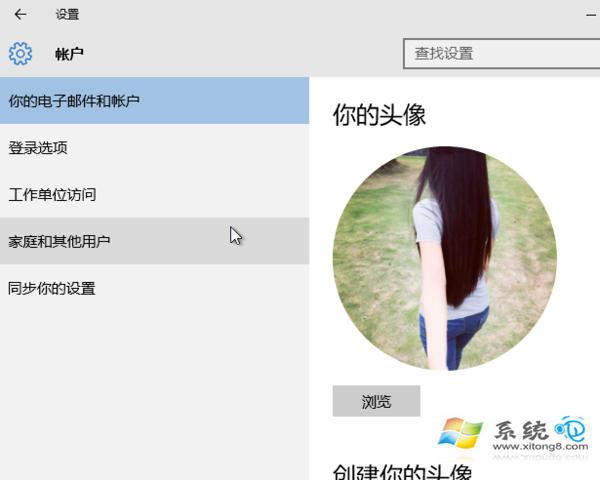
Win10 登入畫面與開始選單顯示的使用者大頭照可自訂。點擊開始選單頂端使用者圖示 →「更改帳戶設定」→「你的相片」下方「瀏覽」選擇圖片 → 上傳完成即可。
開始選單點擊大頭照 - 更改帳戶設定
你的相片 - 瀏覽
選擇圖片對話框
上傳完成顯示新大頭照
支援 JPG、PNG、BMP 等常見格式,建議使用正方形比例圖片避免裁切變形。
Win10 清理 Microsoft Store 下載快取檔案,釋放 C 槽空間
Win10 無法更換鎖定畫面壁紙?清除 SystemData 與註冊表 ProtectedUserData
Windows 10 查看各磁碟已安裝軟體:設定 → 系統 → 應用程式與功能 → 顯示所有磁碟機
Win10 任務列通知區域顯示所有圖示:關閉隱藏彈出面板一鍵全顯
Win10 桌面方向變直向(縱向)怎麼改回橫向?顯示設定一鍵修正
Win10 桌面壁紙自動輪播設定:內建投影片播放功能
Windows 10 管理 IE 瀏覽器增益集 (附加元件) 教學
Win10 中找不到 explorer.exe?實為「Windows 檔案總管」