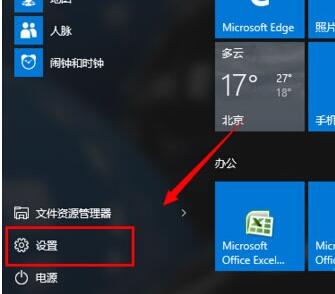
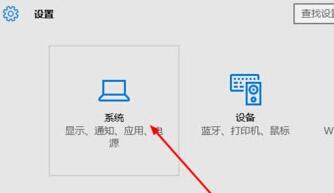
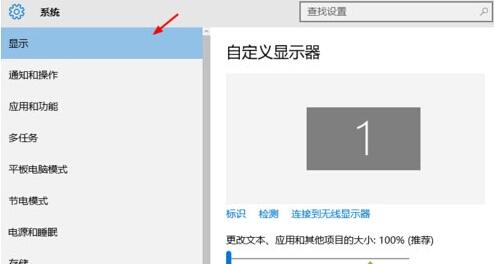
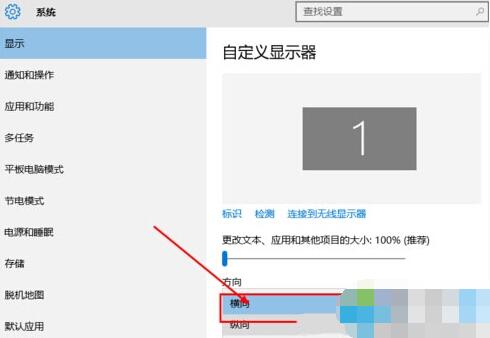
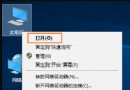
不小心觸發熱鍵或外接螢幕設定變更,導致 Windows 10 桌面從橫向變成縱向顯示,滑鼠移動方向也跟著旋轉,操作極度不便。透過「顯示設定」即可秒速修正。
部分筆電/鍵盤支援熱鍵切換方向:Ctrl + Alt + 方向鍵(上=橫向、左/右=直向、下=倒置)。若誤觸可用同組合鍵快速切回。
注意:若有多螢幕,請先在顯示設定頁面選中正確的螢幕編號再調整方向。
Win10 7 月底完成正式版,顯示卡支援 DirectX 12 功能等級完整對照表 (Feature Level 12_1/12_0/11_1/11_0)
Win10 內建放大鏡工具路徑:C:\Users\用戶名\AppData\Roaming\Microsoft\Windows\Start Menu\Programs\Accessibility 或搜尋「放大鏡」直接啟動
Win10 「重置」功能一鍵秒殺預裝軟體:還原純淨系統狀態,無需光碟,第三方軟體全消失
Windows 10 限制通知中心彈出訊息:兩種方法任你選
Win10 進入安全模式:bcdedit 設定傳統 F8 選單 (需啟動媒體)
Win10 任務排程器在哪?兩種快速開啟計劃任務的方法
Windows 10 RTM 正式版發布時間確認:2015 年 7 月,AMD 亦佐證
Win10 升級後光碟機消失/代碼 45 修復:卸載 ATA Channel 0 並更新光碟機驅動