Windows XP Windows 7 Windows 2003 Windows Vista Windows 綜合教學 Linux 系統教學
Windows 10 Windows 8 Windows 2008 Windows NT Windows Server 電腦軟體教學

Win10 快速啟動功能無法開啟?群組原則修復讓它重新生效

編輯:Windows 10 系統介紹

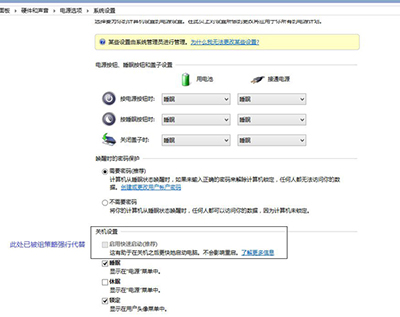
Windows 10 「快速啟動」選項在電源選項中變灰、無法勾選,或勾選後不生效,通常是因為群組原則覆寫了使用者設定。透過 gpedit.msc 強制啟用即可修復。
快速啟動選項變灰

修復步驟

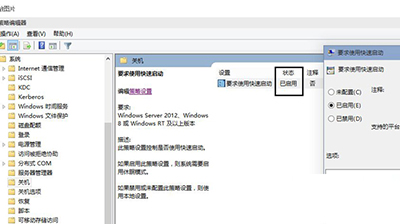
  1. Win+R 輸入 gpedit.msc 開啟群組原則編輯器(僅專業版/企業版/教育版支援)。
  2. 依序展開:電腦設定 → 管理範本 → 系統 → 關機。
  3. 雙擊右側「要求使用快速啟動」→ 選擇「已啟用」→ 確定。

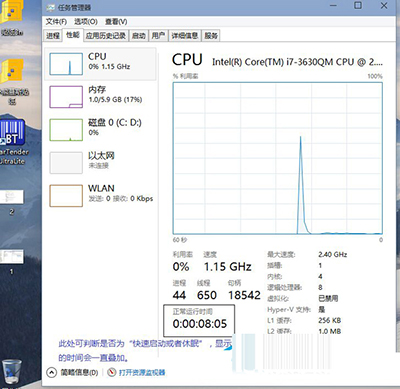
工作管理器驗證啟動類型

驗證是否生效

  • 開啟工作管理器 → 「效能」頁籤 → 選「CPU」→ 查看「正常執行時間」。若為幾秒/幾分鐘則為快速啟動(混合關機);若為數小時則為完整關機/休眠。
  • 回到控制台「電源選項」→「選擇電源按鈕功能」,會發現「快速啟動」選項已被原則鎖定為啟用狀態(不可變更),證明原則生效。

電源選項中快速啟動被原則鎖定

原理解析

快速啟動結合「登出使用者」與「核心休眠」,僅載入核心驅動與系統服務,大幅縮短開機時間。群組原則設定優先於使用者介面設定,故能強制覆寫被鎖定的選項。

適用版本:Windows 10 專業版、企業版、教育版。家用版無 gpedit.msc,可嘗試修改登錄表 HKEY_LOCAL_MACHINE\SYSTEM\CurrentControlSet\Control\Session Manager\Power\HiberbootEnabled = 1。

Copyright © Windows教程網 All Rights Reserved