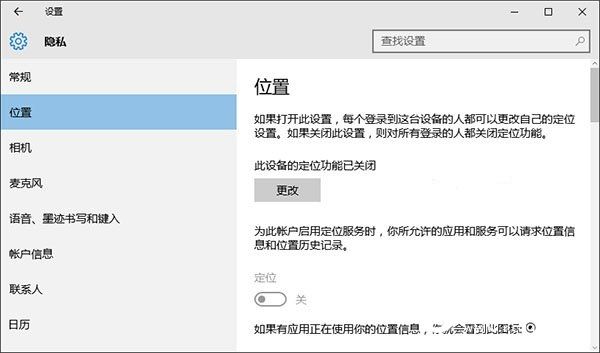
Win10 設定 > 隱私權 > 位置 中「位置服務」開關灰色無法開啟,導致地圖、天氣、尋找裝置等應用無法定位。核心原因:Geolocation Service (地理位置服務) 未啟動。服務管理啟用即可恢復。
修復步驟
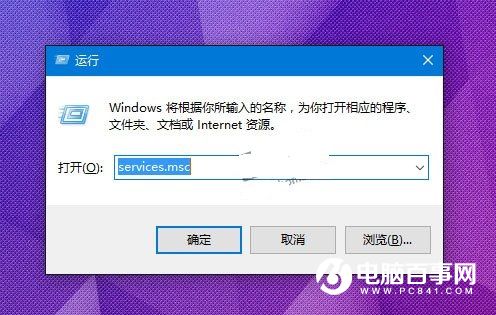
- Win + R >
services.msc 開啟「服務」。
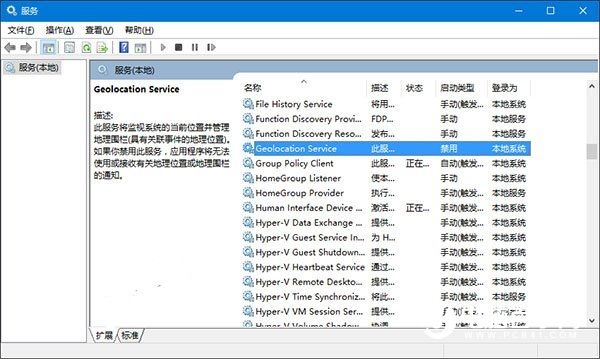
- 找到 Geolocation Service (地理位置服務) > 雙擊開啟屬性。
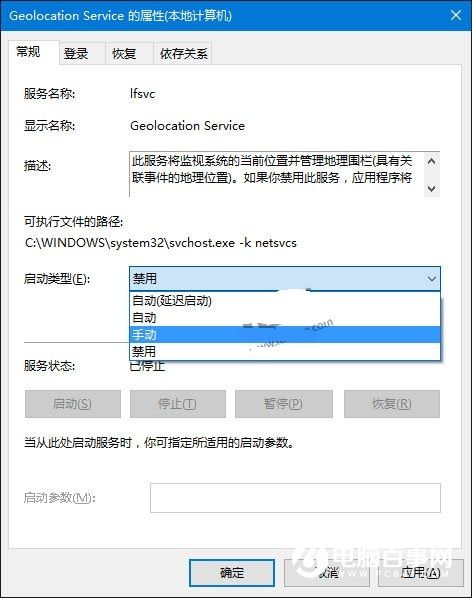
- 「啟動類型」改為「手動」 (或「自動」) > 「套用」。
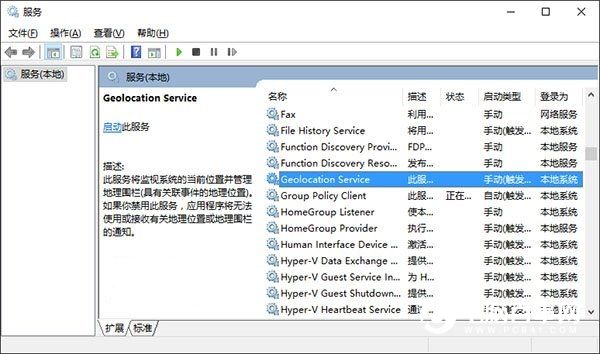
- 回到服務清單 > 選中 Geolocation Service > 左側/右鍵「啟動」。
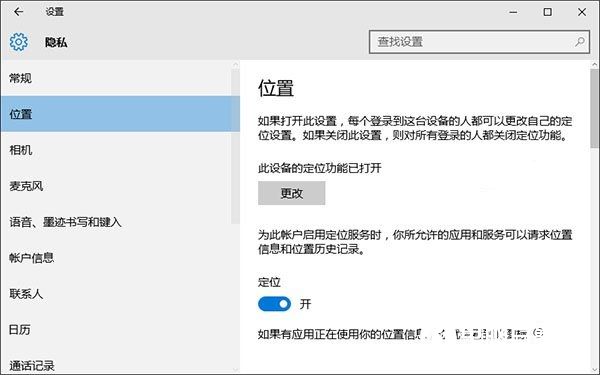
- 返回「設定 > 隱私權 > 位置」> 「位置服務」開關已恢復可用 > 開啟即可。
原理與補充
- 定位功能架構:應用請求位置 → 位置平台 → Geolocation Service (Wi-Fi 掃描/IP 定位/GNSS/行動網路基站) → 回傳座標。
- 服務停用/禁用時,平台無法提供位置資料,設定介面自動鎖定開關防止誤操作。
- 若啟動後仍灰色:檢查「隱私權 > 位置」> 「允許應用程式存取您的位置」總開關是否開啟;檢查群組原則「電腦設定 > 系統管理範本 > Windows 元件 > 位置與感測器 > 關閉位置」是否為「已啟用」 (需改為「未設定/已停用」)。
- 桌面電腦無 GPS/Wi-Fi 定位精度低,屬正常;筆電/平板支援 Wi-Fi/GNSS 定位較準。
服務管理一鍵啟用 Geolocation Service,喚醒沉睡定位功能,地圖導航天氣全恢復正常。