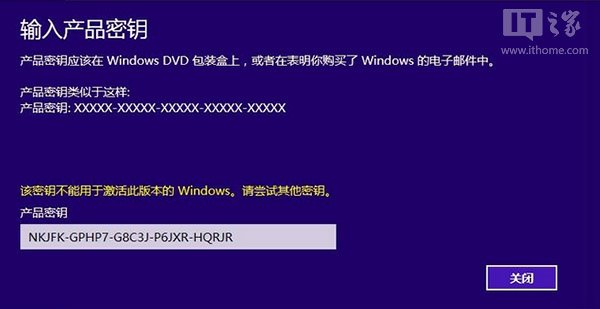
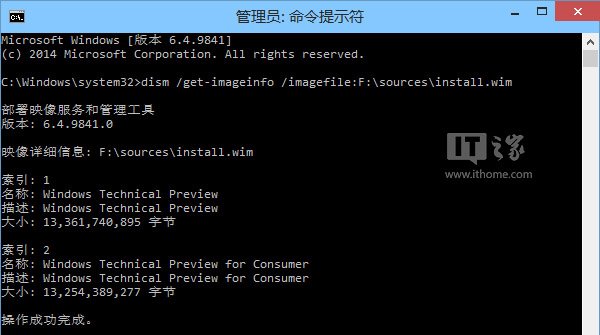
安裝 Windows 10 技術預覽版後,輸入官方金鑰 NKJFK-GPHP7-G8C3J-P6JXR-HQRJR 卻提示「該金鑰不能用於啟用此版本的 Windows」。原因在於 ISO 映像檔包含兩個版本:Technical Preview (TP) 與 Technical Preview for Consumers (CTP),官方金鑰僅適用 TP 版。本文解析版本差異、安裝選擇陷阱、無需重裝的就地升級解鎖完整教學。
| 項目 | Technical Preview (TP) | Technical Preview for Consumers (CTP) |
|---|---|---|
| 目標受眾 | 開發者、IT 專業人員 | 一般消費者、先驅用戶 |
| 官方金鑰適用 | ✅ NKJFK-GPHP7-G8C3J-P6JXR-HQRJR |
❌ 不適用 |
| 功能完整度 | 較完整、較穩定 | 精簡、側重體驗 |
| DISM 查詢版本名稱 | Windows Technical Preview |
Windows Technical Preview for Consumer |
| 安裝方式 | 結果版本 | 說明 |
|---|---|---|
| ISO 寫入 USB → UEFI/BIOS 啟動安裝 | ✅ TP (自動選擇) | 安裝程式預設選 TP,完成自動啟用 |
掛載 ISO → 執行 setup.exe 升級 |
✅ TP (自動選擇) | 同理,預設 TP |
| 第三方快速安裝工具 (如 NT6、WinToUSB、Rufus 非標準模式) | ⚠️ 可能安裝 CTP | 工具可能列出版本選單,預設/誤選 CTP |
| 手動解壓 ISO → 套用映像 (DISM/apply-image) | ⚠️ 需指定索引 | 索引 1 通常為 TP,索引 2 為 CTP (需 dism /get-wiminfo 確認) |
微軟提供「新增功能」機制,將 CTP 就地升級為 TP,僅需幾分鐘:
NKJFK-GPHP7-G8C3J-P6JXR-HQRJR → 下一步winver → 顯示 Windows Technical Preview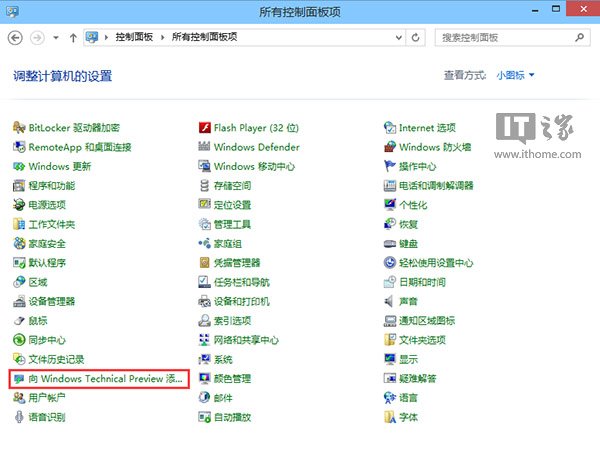
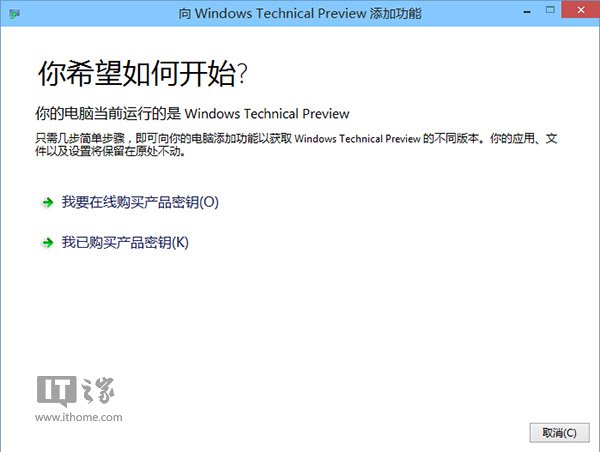
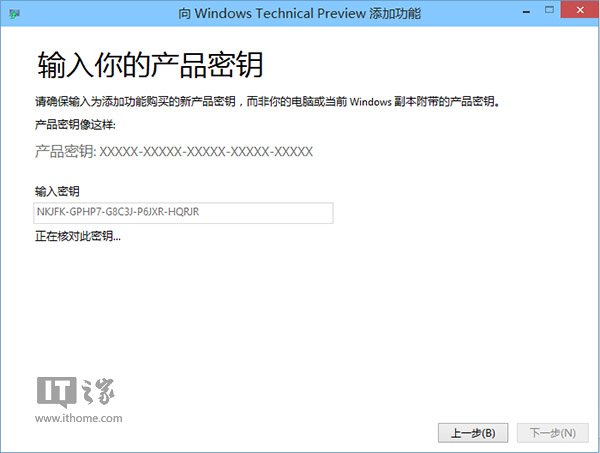
dism /online /enable-feature 類機制,啟用 TP 專屬功能組件setup.exewinver 確認版本作者在 TP 環境演示升級,暗示可能存在 Windows Technical Preview with Media Center 等更高 SKU,類比 Win8/8.1 的 Pro/Pro with Media Center/Enterprise 階層。