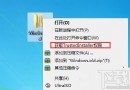
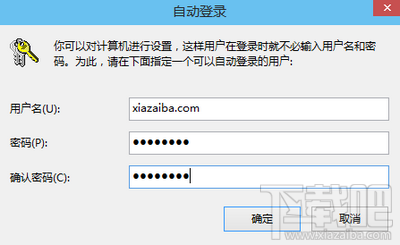
複雜密碼雖安全,但每次開機輸入極繁瑣。Windows 10 可透過「使用者帳戶」控制面板 (control userpasswords2) 設定自動登入,保留密碼保護網路/遠端存取,本機開機免輸入。本文提供圖文步驟、安全性分析與適用場景建議。
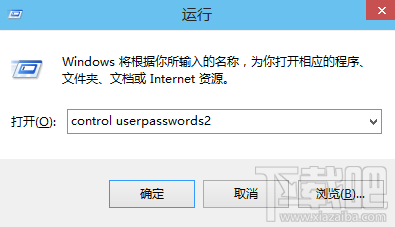
control userpasswords2 (或 netplwiz) → Enter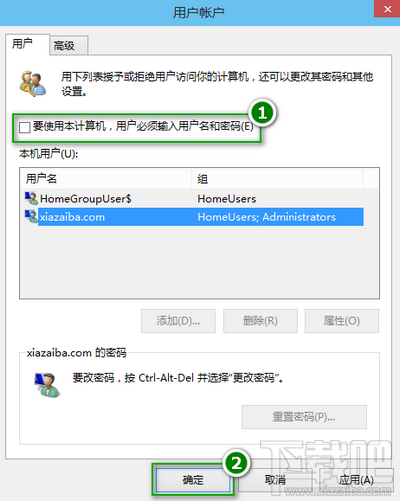
| 存取方式 | 自動登入後狀態 | 說明 |
|---|---|---|
| 本機物理開機 | 🔓 免密碼直接進桌面 | 便利性提升,物理接觸風險增加 |
| 遠端桌面 (RDP) | 🔒 必須輸入密碼 | 網路層級驗證 (NLA) 強制要求密碼 |
| 網路共用/存取 | 🔒 必須輸入密碼 | SMB/CIFS 驗證獨立於本機登入 |
| UAC 提權 | 🔒 管理員操作需密碼 | 若為標準用戶,提權仍需管理員密碼 |
| BitLocker 解鎖 | 🔒 開機前輸入/TPM 自動 | 作業系統載入前環境,不受影響 |
| Microsoft 帳戶雲端同步 | 🔒 密碼/PIN/生物辨識 | 雲端身分驗證獨立 |
🛡️ 結論:自動登入僅免除本機互動式登入密碼,所有網路、遠端、提權、加密、雲端驗證均保持原有安全等級。適合固定物理環境、單人使用、無敏感資料外洩風險的桌機/筆電。
| ✅ 建議啟用 | ❌ 禁止啟用 |
|---|---|
| 家庭桌機,固定位置,單人使用 | 攜帶外出的筆電/平板 (遺失風險高) |
| 辦公室固定工位,有門禁/鎖屏習慣 | 多用戶共用電腦 |
| HTPC/家庭影院電腦,遙控操作 | 處理機密/財務/醫療/法律資料 |
| 虛擬機/測試環境,頻繁重開機 | 企業加入網域電腦 (通常由群組原則強制禁用) |
| 啟用 BitLocker + TPM 的現代裝置 | 無實體安全保護的公共區域電腦 |
control userpasswords2