Windows 10 可透過螢幕保護程式設定「繼續顯示登入畫面」,配合電源選項「喚醒時需要密碼」,實現離位自動鎖定保護隱私。
操作步驟
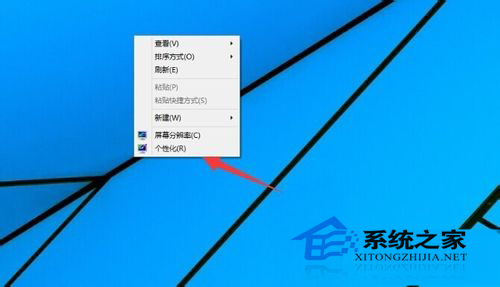
- 桌面右鍵 → 「個人化」 → 「鎖定畫面」 → 「螢幕保護程式設定」。
- 選擇一項螢幕保護程式 (非「無」),設定「等待」分鐘數。
- 勾選「繼續顯示登入畫面」。
- 點選「變更電源設定」→ 左側「要求輸入密碼才能喚醒電腦」→ 確認設為「需要密碼」 (或在設定 App 帳戶 → 登入選項 → 喚醒時需要登入 設為「當電腦喚醒時」)。
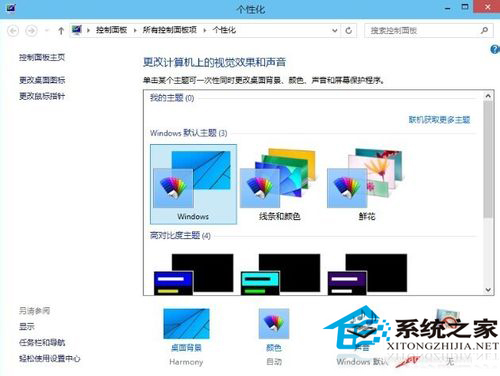
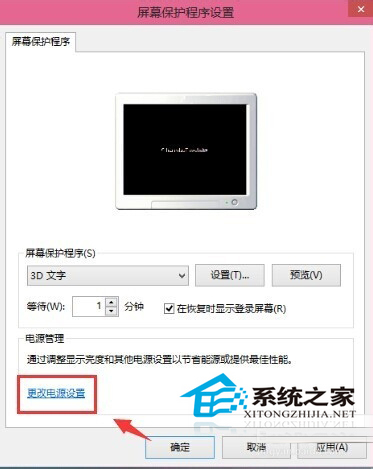
效果:離開電腦超過設定分鐘數 → 螢幕保護程式啟動 → 任意鍵/滑鼠喚醒 → 直接跳出登入/鎖定畫面需輸入密碼/PIN,保護資料不被路人窺視。