Windows XP Windows 7 Windows 2003 Windows Vista Windows 綜合教學 Linux 系統教學
Windows 10 Windows 8 Windows 2008 Windows NT Windows Server 電腦軟體教學

Win10 將通知中心改為 Win7 風格「氣球提示」:登錄檔修改法

編輯:Windows 10 系統介紹

習慣 Windows 7 傳統「氣球提示」樣式的用戶,可能覺得 Win10 通知中心的現代化卡片式通知不夠直觀,顯示時間也較短。透過修改登錄檔,可將 Win10 通知強制切換回傳統氣球樣式,顯示時間更長、位置固定於右下角系統匣附近。

修改登錄檔步驟

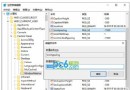
  1. 按 Win+R 輸入 regedit 開啟登錄編輯器。
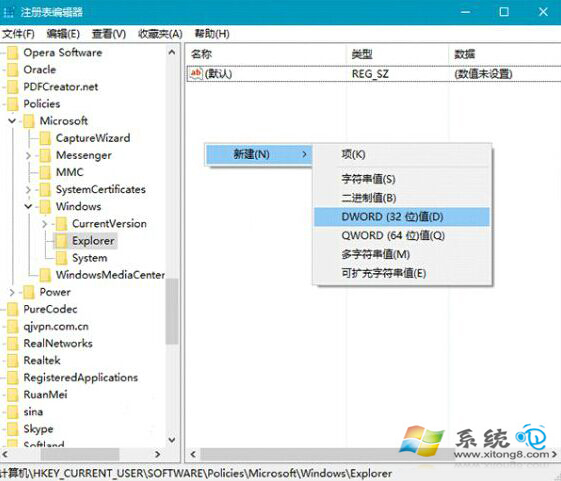
  2. 定位至路徑:
    HKEY_CURRENT_USER\SOFTWARE\Policies\Microsoft\Windows\Explorer
    (若路徑不存在,需手動建立缺失的金鑰:Policies → Microsoft → Windows → Explorer)
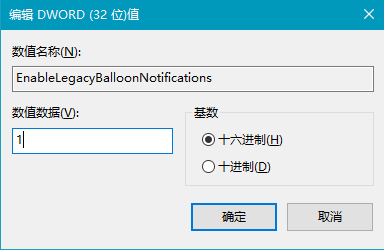
  3. 在右側空白處按右鍵 → 新增 → DWORD (32 位元) 值,命名為 EnableLegacyBalloonNotifications。
  4. 雙擊該值,將數值資料設為 1,按確定。
  5. 重新開機或登出再登入生效。

效果與還原

  • 修改後,系統通知(如網路連線、USB 裝置、更新提醒)將以傳統黃色氣球彈出,停留時間較長,點擊可展開詳細資訊。
  • 若想恢復預設現代通知,將 EnableLegacyBalloonNotifications 值改為 0 或刪除該值即可。
  • 建議修改前備份登錄檔(檔案 → 匯出),以防誤修改導致系統異常。

適用範圍

此設定影響系統層級通知,不影響個別 App 使用 Toast 通知機制(如 LINE、郵件 App 等仍維持現代樣式)。

Copyright © Windows教程網 All Rights Reserved