Windows XP Windows 7 Windows 2003 Windows Vista Windows 綜合教學 Linux 系統教學
Windows 10 Windows 8 Windows 2008 Windows NT Windows Server 電腦軟體教學

Win10 桌面圖示間距調整教學:修改登錄自訂水平與垂直間距

編輯:Windows 10 系統介紹

Windows 10 預設桌面圖示間距固定,若想自訂疏密度,可透過修改登錄值 IconSpacing(水平)與 IconVerticalSpacing(垂直)達成。數值計算公式為 -15 × 像素值,預設 -1125 代表 75 像素。

操作步驟

  1. 按 Win+R 輸入 regedit 開啟登錄編輯器。
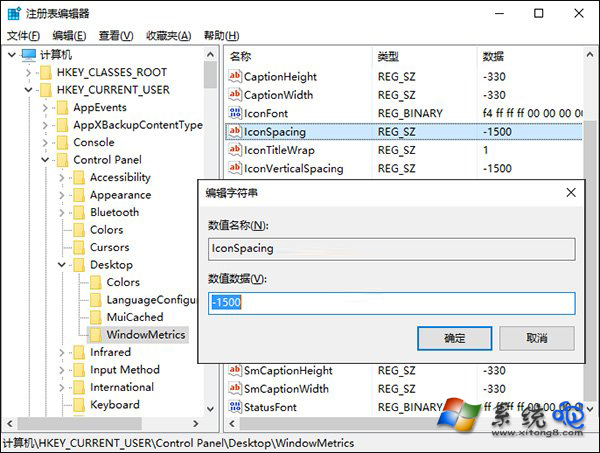
  2. 展開路徑:HKEY_CURRENT_USER\Control Panel\Desktop\WindowMetrics。
  3. 修改右側 IconSpacing(水平間距)與 IconVerticalSpacing(垂直間距),例如想設為 100 像素,則輸入 -1500。
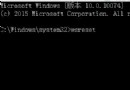
  4. 登出並重新登入帳戶,或重新啟動 explorer.exe。
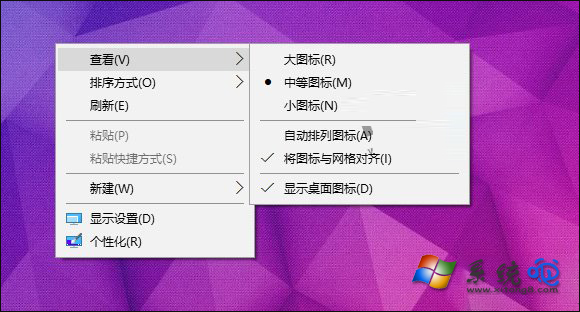
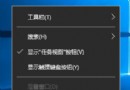
  5. 桌面右鍵 →「檢視」取消勾選「將圖示對齊到格線」,再重新勾選,間距即生效。

修改 IconSpacing 數值

取消/勾選對齊格線

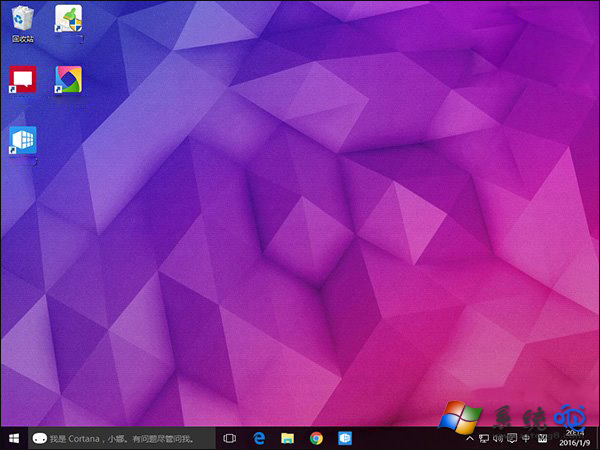
修改前間距

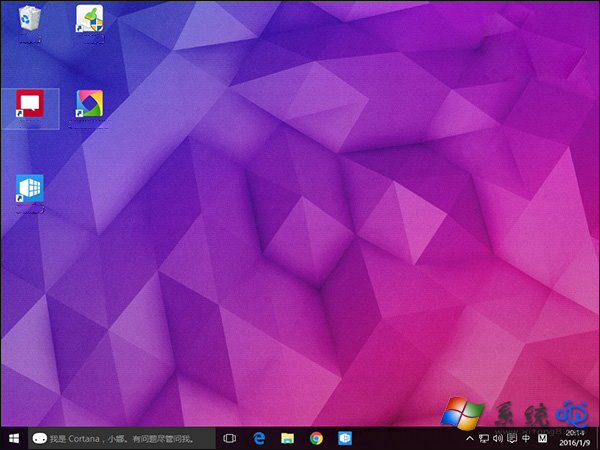
修改後間距

建議:水平與垂直間距宜保持 1:1 比例,避免單向過大導致版面難看。修改登錄前建議先備份。

Copyright © Windows教程網 All Rights Reserved