Windows XP Windows 7 Windows 2003 Windows Vista Windows 綜合教學 Linux 系統教學
Windows 10 Windows 8 Windows 2008 Windows NT Windows Server 電腦軟體教學

Win10 校園網 VPN 客戶端無法使用解決:內建 VPN 連線設定 L2TP/IPsec 取代客戶端

編輯:Windows 10 系統介紹

許多校園網要求專用客戶端撥號,Windows 10 內建 VPN 功能支援 L2TP/IPsec,可完美取代官方客戶端,免安裝、免常駐、更穩定。
前置準備

  • 向學校網管中心取得 VPN 伺服器位址(IP 或網域)。
  • 確認認證方式:學號/工號 + 密碼(預共用金鑰通常不需或為空)。

建立 VPN 連線步驟

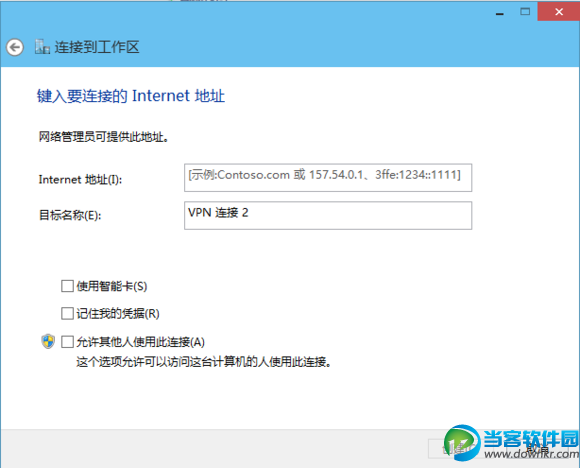
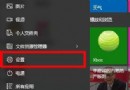
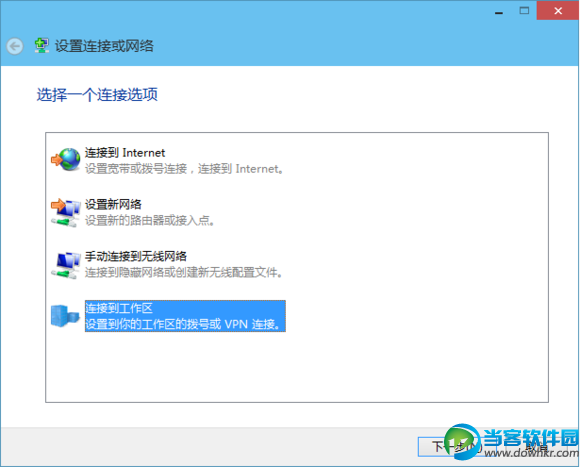
  1. 設定 → 網路與網際網路 → VPN → 新增 VPN 連線。
  2. 填寫:
    - VPN 提供者:Windows (內建)
    - 連線名稱:自訂(如「校園網 VPN」)
    - 伺服器名稱或位址:學校 VPN 伺服器位址
    - VPN 類型:L2TP/IPsec 搭配預共用金鑰
    - 登入資訊類型:使用者名稱與密碼
    - 使用者名稱/密碼:填入學號/工號與密碼
    - 取消勾選「記住我的登入資訊」(可選)
  3. 點選「儲存」。

Win10 新增VPN連線

Win10 VPN類型選擇

Win10 VPN伺服器位址

Win10 VPN認證資訊

進階安全性設定(關鍵)

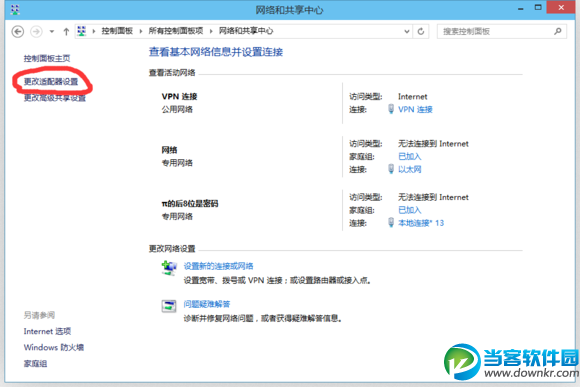
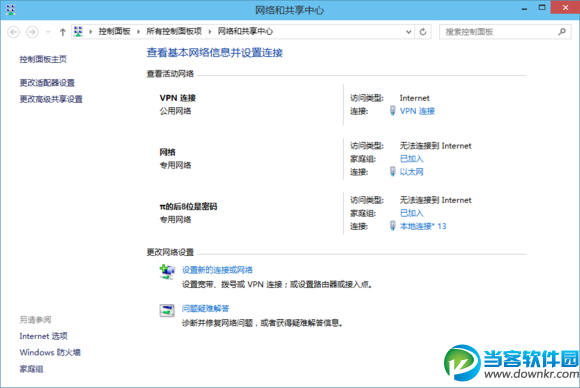
  1. 控制台 → 網路和網際網路 → 網路連線 → 右鍵剛建立的 VPN → 「內容」。
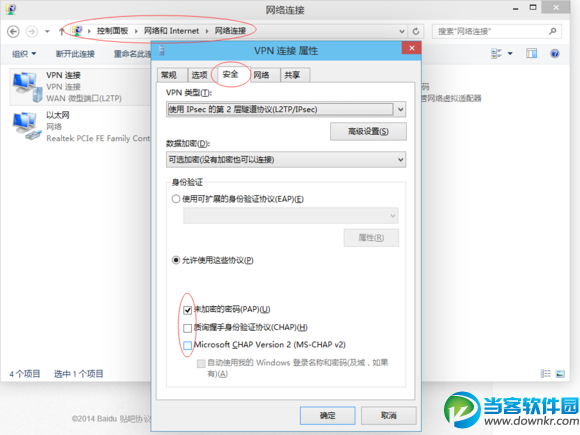
  2. 「安全性」索引標籤:
    - VPN 類型:第 2 層通道協定搭配 IPsec (L2TP/IPsec)
    - 資料加密:選用加密 (允許無加密)
    - 允許下列協定:勾選「未加密的密碼 (PAP)」
    - 取消勾選 CHAP、MS-CHAP v2(視學校伺服器需求)

Win10 VPN內容安全性

Win10 VPN允許協定PAP

連線與驗證

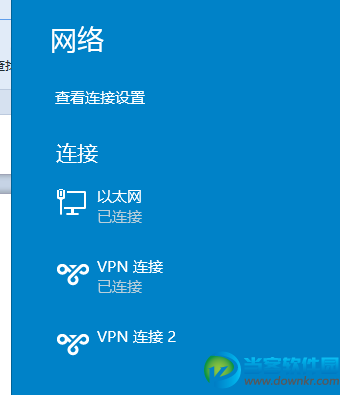
  1. 設定 → VPN → 選擇連線 → 「連線」。
  2. 成功後,校園網客戶端可移除。

優點

  • 系統整合,無額外程式常駐記憶體。
  • 支援自動重新連線、網路切換無縫切換。
  • 可建立多組 VPN 切換不同校區/機房。

若學校強制要求客戶端(如綁定 MAC、檢測進程),此法可能不適用,需聯繫網管中心確認。

Copyright © Windows教程網 All Rights Reserved