Windows 10 使用中偶發性出現「開始選單點擊無反應」、「小娜 (Cortana) 點擊無反應」、「兩者同時失效」。主因為 ShellExperienceHost.exe (Windows Shell 體驗宿主) 進程啟動失敗、掛起或記憶體佔用極低 (<5 MB)。提供三種臨時修復法,由輕到重。
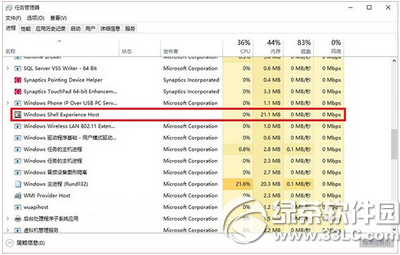
前置檢查:確認 ShellExperienceHost 進程狀態
- Ctrl+Shift+Esc 開啟工作管理員。
- 「詳細資料」索引標籤,搜尋
ShellExperienceHost.exe。
- 若**不存在**或**記憶體 < 5 MB**,以下方法極大機率有效。
方法一:重新開機 (最簡單、最有效)
- 重開機可重置所有系統進程,
ShellExperienceHost 隨著 Explorer 重新啟動,通常即可恢復正常。
- 缺點:需等待關機/開機流程。
方法二:手動啟動 ShellExperienceHost (不想重開機、進程不存在時)
- 進入路徑:
C:\Windows\SystemApps\ShellExperienceHost_[一串隨機字元]\ShellExperienceHost.exe
- 雙擊執行,進程啟動後開始選單/小娜通常恢復正常。
方法三:強制結束並讓其自動重啟 (進程存在但異常時)
- 工作管理員 → 「詳細資料」→ 找到
ShellExperienceHost.exe → 右鍵 → 「結束工作」。
- 系統會自動重新啟動該進程 (約幾秒),開始選單/小娜恢復正常。
進階:若進程既不存在也無法手動啟動
- 同時開啟工作管理員 (詳細資料頁) 與開始按鈕點擊嘗試。
- 當工作管理員出現「錯誤報告」進程時,
ShellExperienceHost 會短暫出現。
- 抓住時機右鍵 → 「結束工作」→ 讓其自動重啟。
其他可能原因:開始選單捷徑超過 512 個 Bug
- Win 10 早期版本開始選單捷徑總數超過 512 個會導致無法開啟。
- 解法:進入
%ProgramData%\Microsoft\Windows\Start Menu\Programs 與 %AppData%\Microsoft\Windows\Start Menu\Programs,刪除多餘捷徑直到 < 512 個。
重要提醒
- 以上為**臨時修復方案 (治標不治本)**,根本修復需等待微軟累積更新。
- 偶發性問題 90% 以上重開機即可解決,本質為系統啟動時特定服務/進程啟動失敗。
- 若從安裝完成就無法開啟,建議「重設這台電腦」保留檔案或全新安裝。
掌握三大臨時修復法,遇到開始選單/小娜罷工不慌張,快速恢復操作體驗。