Windows XP Windows 7 Windows 2003 Windows Vista Windows 綜合教學 Linux 系統教學
Windows 10 Windows 8 Windows 2008 Windows NT Windows Server 電腦軟體教學

Win10 顯示卡驅動更新兩大法:裝置管理員自動更新、360 驅動大師離線安裝

編輯:Windows 10 系統介紹

剛裝 Win10 發現顯卡驅動異常(裝置管理員出現黃色驚嘆號),提供兩種更新方案:

方法一:裝置管理員自動更新(需聯網)

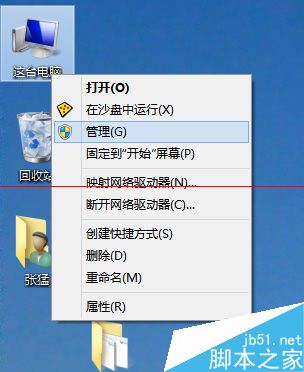
  1. 右鍵「這台電腦」→「管理」→「裝置管理員」。
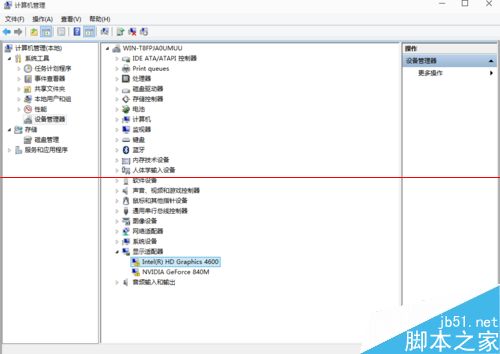
  2. 展開「顯示配接器」,黃色驚嘆號表示驅動異常。
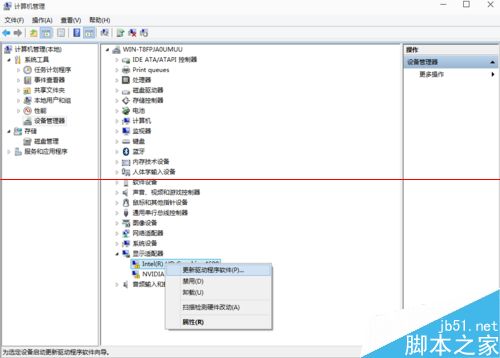
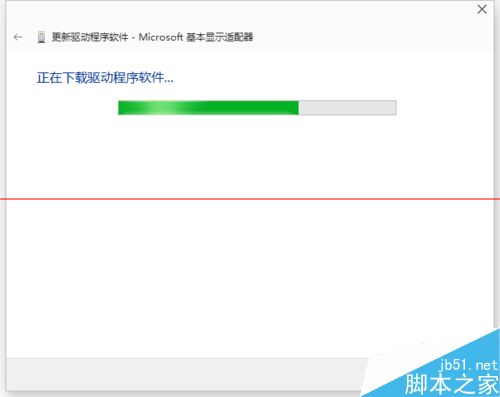
  3. 右鍵顯卡 →「更新驅動程式」→「自動搜尋更新的驅動程式軟體」。
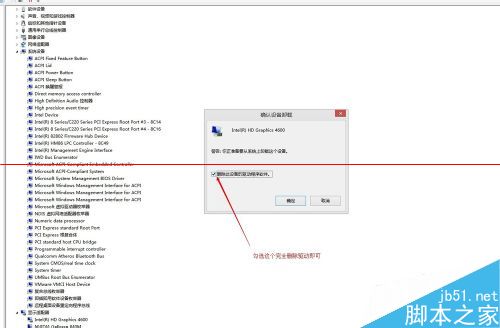
  4. 若已安裝但仍有驚嘆號,先「解除安裝裝置」再重新掃描更新。

裝置管理員入口

顯示配接器驚嘆號

更新驅動程式選單

自動搜尋

安裝中

解除安裝重裝

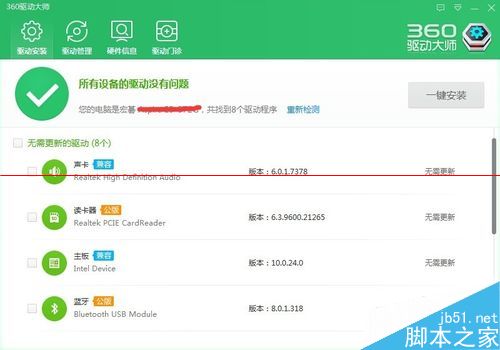
方法二:360 驅動大師一鍵安裝(支援離線包)

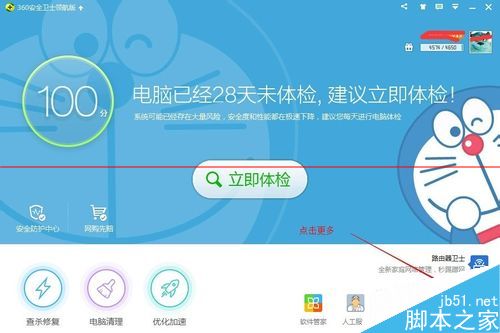
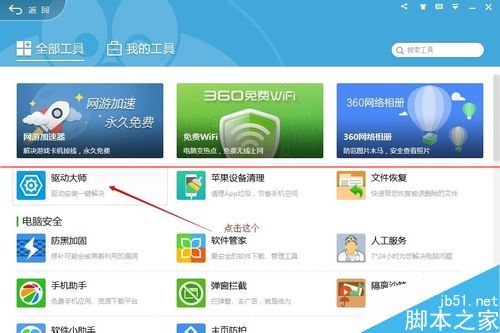
  1. 安裝最新版「360 驅動大師」。
  2. 掃描後一鍵更新顯卡驅動,兼容性佳。
  3. 需聯網下載驅動包,建議使用最新版軟體。

360 驅動大師掃描

驅動下載

安裝完成

兩種方法均需聯網環境,360 驅動大師對新硬體支援更快。

Copyright © Windows教程網 All Rights Reserved