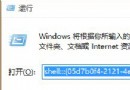
Windows 10 檔案總管預設開啟「快速存取」頁面,顯示常用資料夾與最近檔案。若偏好傳統「這台電腦」視圖,或不想洩露使用習慣,可透過修改登錄值強制停用快速存取。
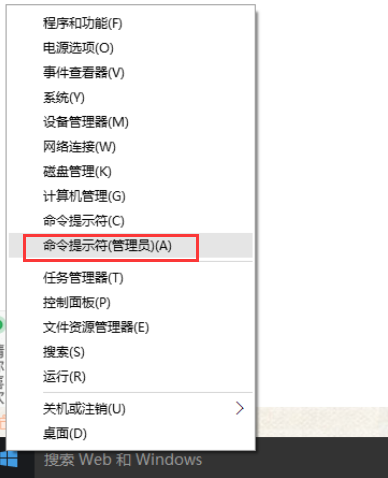
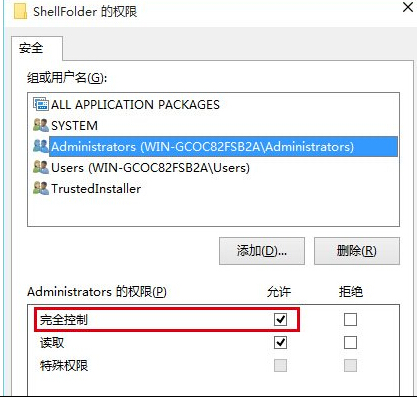
regedit 開啟登錄編輯器。HKEY_CLASSES_ROOT\CLSID\{679f85cb-0220-4080-b29b-5540cc05aab6}\ShellFolderShellFolder → [權限] → 將目前使用者設為 [完全控制] → [確定]。Attributes 值,將數值資料從 a0100000 改為 a0600000 (十六進位)。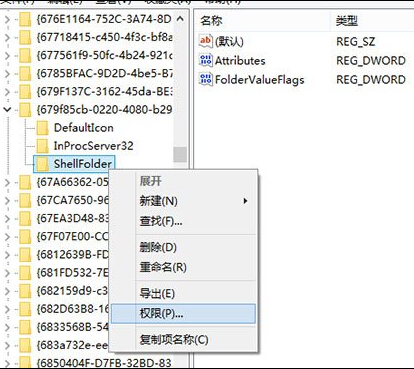
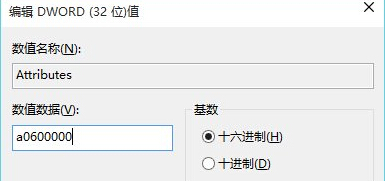
修改後,檔案總管開啟預設顯示「這台電腦」,不再顯示快速存取的常用資料夾與最近檔案列表。若需恢復,將值改回 a0100000 即可。
Win10 啟用內建 Administrator 超級管理員帳戶:電腦管理圖形介面操作
微軟官方對比表:Win10 家用版/專業版/企業版/教育版差異詳解
Surface Pro 4 Win10 無法連 Wi-Fi?六大官方解決方案完整攻略
Win 10 更新音效驅動出現 0x800705b4 錯誤?群組原則延長裝置安裝逾時時間修復
Win10 Edge 瀏覽器無法開啟提示「類別未註冊」?啟用 User Manager 服務修復
Win10 藍屏 0x00000050 怎麼修?更新驅動/刪除分頁檔/清理啟動項兩大方案