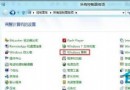
Windows 10 將「通知區域圖示」設定移至新式介面,傳統控制台介面隱藏。可透過 Shell 指令或建立捷徑快速開啟傳統介面,操作邏輯與 Win7 相同。
方法一:執行 Shell 指令
- Win+R → 輸入:
shell:::{05d7b0f4-2121-4eff-bf6b-ed3f69b894d9} → Enter。
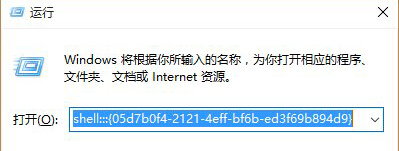
- 即開啟傳統「通知區域圖示」控制台視窗,可勾選「一律顯示所有圖示和通知」或個別設定圖示行為。
方法二:建立桌面捷徑
- 桌面空白處右鍵 → 「新增」→ 「捷徑」。
- 位置輸入:
explorer.exe shell:::{05d7b0f4-2121-4eff-bf6b-ed3f69b894d9}
- 命名 (如「通知區域圖示設定」) → 完成。雙擊即開啟傳統介面。
現代替代: 「設定」→「個人化」→「工作列」→「選取要顯示在工作列上的圖示」/「開啟或關閉系統圖示」,功能相同但介面不同。