Windows XP Windows 7 Windows 2003 Windows Vista Windows 綜合教學 Linux 系統教學
Windows 10 Windows 8 Windows 2008 Windows NT Windows Server 電腦軟體教學

Win10 快速啟動無法勾選/灰色不可用?組策略強制啟用解決

編輯:Windows 10 系統介紹

Windows 10 「設置 → 系統 → 電源和睡眠 → 額外電源設置 → 選擇電源按鈕的功能 → 更改當前不可用的設置」中,「啟用快速啟動 (推薦)」選項灰色無法勾選,或勾選後自動取消。此功能利用混合休眠技術大幅縮短開機時間 (SSD 系統通常 5-10 秒)。通過本地組策略編輯器強制啟用可繞過界面限制,恢復快速啟動加速開機。
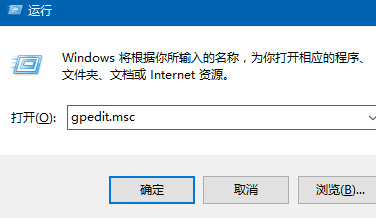
打開組策略編輯器

組策略強制啟用步驟 (專業版/企業版/教育版適用)

  1. 打開本地組策略編輯器: Win+R → gpedit.msc → 回車。

    gpedit.msc 運行

  2. 導航至關鍵設置:
    計算機配置 → 管理模板 → 系統 → 關機
  3. 啟用快速啟動策略:
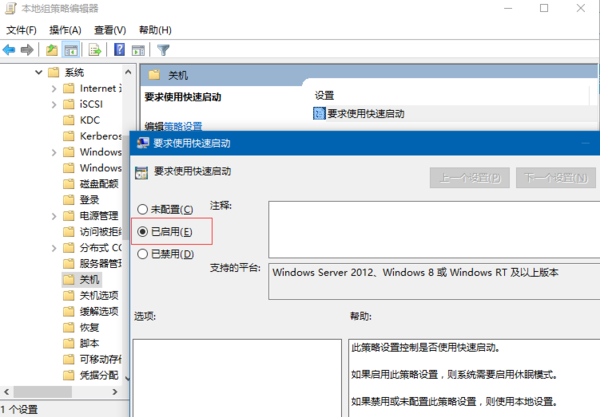
    • 雙擊右側 「要求使用快速啟動」。
    • 選擇 「已啟用」 → 「應用」→「確定」。

      要求使用快速啟動 已啟用

  4. 刷新策略生效: 管理員命令提示符執行 gpupdate /force,或重啟電腦。
  5. 驗證: 返回電源選項界面,「啟用快速啟動」應可勾選且保持勾選狀態。

家庭版用戶替代方案 (無 gpedit.msc)

  1. 註冊表修改: Win+R → regedit → 展開至 HKEY_LOCAL_MACHINE\SOFTWARE\Policies\Microsoft\Windows\System (若無 System 鍵右鍵新建) → 右側新建 DWORD (32位) 值 HiberbootEnabled = 1 → 重啟。
  2. 命令行啟用休眠 (快速啟動依賴休眠): 管理員 CMD/PowerShell 執行 powercfg /h on → 重啟後界面應可勾選。
  3. 第三方工具: Winaero Tweaker → 「Boot and Logon」→ 「Enable Fast Startup」一鍵切換。

快速啟動原理與常見問題

  • 原理: 關機時不完全關閉內核會話,將內核、驅動、系統服務狀態序列化寫入 hiberfil.sys,開機時直接讀取恢復,跳過驅動初始化、服務啟動等耗時環節。
  • 依賴條件: 必須啟用休眠 (powercfg /h on);hiberfil.sys 大小 ≥ 物理內存 40% (可用 powercfg /h /size 100 設置 100%)。
  • 副作用: 雙系統 (Linux/舊版 Windows) 掛載 Windows 盤可能導致文件系統損壞 (需關機而非重啟進入雙系統);部分驅動 (舊版聲卡/網卡) 不支持快速啟動導致喚醒異常。
  • 故障排查: 事件查看器 → Windows 日誌 → 系統 → 來源 Kernel-Power / UserPnp 關鍵字 Hiberboot / Fast Startup。

驗證快速啟動生效

管理員 PowerShell 執行 Get-ComputerInfo | Select-Object WindowsBootTime, WindowsProductName, OsHardwareAbstractionLayer 觀察啟動時間;或任務管理器 → 「性能」→ 「CPU」→ 「運行時間」對比關機重啟 vs 重啟差異 (快速啟動下關機重啟運行時間不歸零)。

Copyright © Windows教程網 All Rights Reserved