Windows 10 周年更新 (1607) 發布後,部分用戶遭遇系統隨機凍結:鼠標可移動但點擊無響應、通知彈出後不消失、開始菜單/任務欄變黑、鍵盤無輸入、需強制長按電源鍵關機。微軟承認此為已知問題,涉及 SSD/HDD 混合存儲、應用遷移、Intel RST 驅動等多因素交織,暫無通用完美修復。本文提供三大嘗試方案與通知中心凍結急救法,緩解症狀等待官方補丁。
微軟官方確認信息
- 非特定硬件廠商問題 (非單純顯卡/CPU/主板故障)。
- SSD 系統盤 + HDD 數據盤/應用盤組合機型高發。
- 預覽版與正式版均出現,排除預覽版特有 Bug。
- 正在調查根因,將通過累積更新修復。
三大嘗試緩解方案
1. 清理註冊表 (針對遷移殘留/無效鍵值)
- 使用 軟媒魔方、「CCleaner」、「Wise Registry Cleaner」等工具掃描修復無效註冊表項。
- 重點清理:
HKEY_LOCAL_MACHINE\SOFTWARE\Microsoft\Windows\CurrentVersion\App Paths 下指向不存在路徑的應用路徑;HKEY_CLASSES_ROOT\CLSID 下孤立的 COM 組件註冊。
2. 將應用移回系統盤 (針對跨盤應用部署問題)
- 設置 → 系統 → 存儲 → 「更改新內容保存位置」→ 所有類型選擇系統盤 (C:)。
- 對於已安裝在非系統盤的應用:設置 → 應用 → 應用和功能 → 選擇應用 → 「移動」→ 選擇 C: 盤。
- 或重新安裝應用至系統盤 (推薦,避免註冊表路徑不一致)。
3. 安裝/更新 Intel 快速存儲技術 (RST) 驅動 (針對存儲控制器兼容性)
- 訪問 Intel 下載中心 → 搜索「Rapid Storage Technology」→ 下載最新版 (建議 15.2.0.1020+)。
- 或筆記本廠商官網 (聯想/戴爾/惠普/華碩/微星) 下載對應機型專用 RST 驅動。
- 安裝後重啟,觀察凍結頻率是否下降。
急救法:通知中心凍結時重啟資源管理器
適用場景: 進入系統後,通知彈出 → 屏幕凍結 (鼠標可動、任務欄可操作)。
- Ctrl+Shift+Esc 打開任務管理器 (或 Ctrl+Alt+Del → 任務管理器)。
- 「進程」/「詳情」標籤 → 找到 「Windows 資源管理器」 (
explorer.exe)。
- 右鍵 → 「重新啟動」。
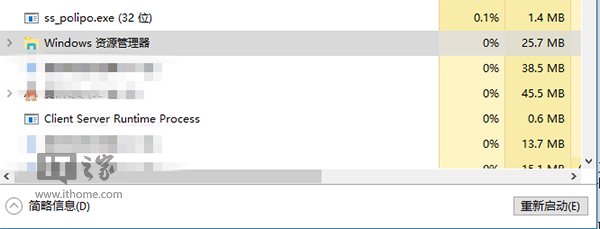
- 任務欄、開始菜單、桌面圖標閃爍恢復 → 凍結解除,可繼續操作。
嚴重情況回滾方案
若凍結頻繁嚴重影響工作,可在 10 天回滾窗口期內恢復至 1511 (10586):
- 方法一:登錄界面 → 電源 → Shift+重啟 → 疑難解答 → 高級選項 → 「回退到之前的版本」。
- 方法二:安全模式啟動 (同上進入啟動設置 → F4) → 設置 → 更新與安全 → 恢復 → 「回退到較早的版本」。
後續修復進度
- KB3176495 (Build 14393.51) 部分緩解存儲/驅動相關凍結。
- KB3194496 (Build 14393.222) 修復 Kindle 藍屏、進一步優化存儲堆棧。
- 1703 (Creators Update, Build 15063) 重構存儲/電源管理子系統,徹底解決該類凍結問題。
等待官方徹底修復期間,建議:備份重要數據、避免跨盤安裝大型應用、保持 Intel RST 驅動最新、掌握「重啟資源管理器」急救技能。