調整螢幕解析度或重新率過高超出顯示器支援範圍,會導致螢幕黑屏顯示「輸入不支援」、「Out of Range」等訊息,無法操作復原。Windows 10 可透過強制關機觸發「自動修復環境」進入低解析度模式修正。
快速修復步驟
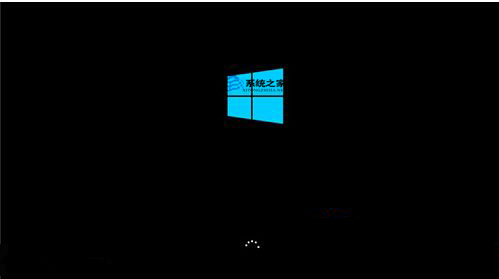
- 開機至 Windows 開機動畫 (轉圈圈) 時,長按電源鍵強制關機 (約 5~10 秒)。
- 重複上述操作 2~3 次,直到出現「選擇選項」藍色修復選單畫面。
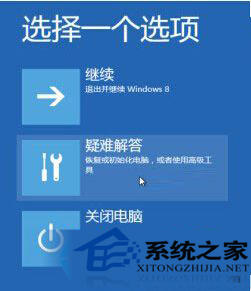
- 在修復選單依序選擇:
疑難排解 → 進階選項 → 啟動設定 → 重新啟動。
- 重開機後啟動設定選單中,按數字鍵 3 或 F3 選擇 「啟用低解析度視訊模式 (640×480)」。
- 系統以最低相容解析度進入桌面,即可正常操作:「設定」→「系統」→「顯示」→ 調整為顯示器支援的正確解析度/重新率。
替代方案:安全模式
同樣在啟動設定選單選擇「安全模式」 (選項 4/F4) 或「含網路安全模式」 (選項 5/F5),安全模式同樣使用基本顯示驅動程式與低解析度,可修正設定。
預防建議
- 調整解析度/重新率時,系統會倒數 15 秒自動還原,若畫面正常請務必點擊「保留變更」。
- 使用顯示器原廠驅動程式/色彩配置檔 (ICM),確保支援模式清單正確。
- 多螢幕環境下,請逐一設定各螢幕解析度,避免複製/延伸模式衝突。