忘記 Wi-Fi 密碼時,若筆電已連上該網路,可直接在 Windows 10 查看明文密碼;或登入路由器後台查看。以下為兩種方法完整步驟。
方法一:Windows 10 無線網路屬性(最快、無需登入路由器)
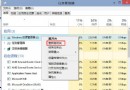
- 右鍵開始按鈕 → 網路連線(或設定 → 網路與網際網路 → 狀態 → 變更介面卡選項)。
- 雙擊目前連線的 Wi-Fi 介面卡(如「Wi-Fi」或「無線網路連線」)。
- 點選 「無線內容」 按鈕。
- 切換至 「安全性」 索引標籤 → 勾選 「顯示字元」。
- 網路安全性金鑰 欄位即顯示 Wi-Fi 密碼明文。
方法二:登入路由器管理介面(通用、適用手機/其他裝置)
- 瀏覽器輸入路由器閘道 IP(常見:192.168.1.1、192.168.0.1、192.168.31.1)。
- 輸入管理帳號密碼(預設常為 admin/admin,貼紙於路由器底部)。
- 進入 無線設定 → 無線安全性設定。
- PSK 密碼 / Wi-Fi 密碼 欄位即為無線網路密碼。
比較
| 方法 | 優點 | 缺點 |
|---|
| Windows 查看 | 無需路由器密碼、操作快 | 僅限已連線裝置、需系統管理員權限 |
| 路由器後台 | 所有裝置通用、可同時修改密碼 | 需知道路由器管理密碼 |
建議將密碼記錄於密碼管理器或實體筆記,避免頻繁查詢。