Windows XP Windows 7 Windows 2003 Windows Vista Windows 綜合教學 Linux 系統教學
Windows 10 Windows 8 Windows 2008 Windows NT Windows Server 電腦軟體教學

Win7 藍畫面常見原因與修復方法完整指南

編輯:Windows 10 系統介紹

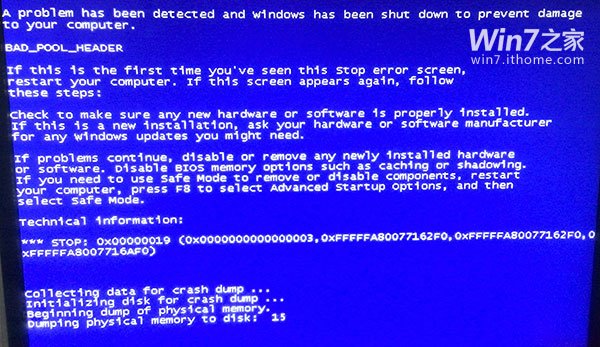
Windows 7 藍畫面成因眾多,多集中於硬體相容性、驅動程式錯誤、軟體衝突、病毒感染等。遇到藍畫面可嘗試以下排除步驟:

1. 重新啟動系統

若只是個別程式或驅動程式偶發錯誤,重開機常能解決。

2. 檢查硬體安裝與相容性

  • 確認新硬體插槽固定良好,嘗試換插槽並安裝最新驅動。
  • 對照微軟硬體相容性清單(HCL)確認支援度。
  • 檢查 CPU 是否超頻導致過熱運算錯誤,必要時恢復預設頻率。

3. 檢查新安裝的驅動程式與服務

若藍畫面發生在安裝新硬體驅動或軟體(如防毒、降溫、防火牆等)後,進入安全模式卸載或停用相關服務。

4. 掃描病毒與惡意軟體

沖擊波、震盪波等病毒或木馬間諜軟體可能導致藍畫面,務必完整掃描查殺。

5. 檢查 BIOS 與硬體相容性

  • 新組裝電腦頻繁藍畫面,請更新 BIOS 至最新版,關閉記憶體快取/影子等選項。
  • 對照微軟 HCL 確認硬體支援。
  • 主板 BIOS 不支援大容量硬碟也會導致藍畫面,需更新 BIOS。

6. 使用「最後一次正確配置」

重開機,在啟動選單按 F8 進入進階選項,選擇「最後一次正確配置」,可快速復原驅動更新導致的問題。

7. 安裝最新系統修補程式

部分藍畫面源於 Windows 7 本身缺陷,安裝最新更新可修復。

8. 光碟機讀取時被誤開啟

光碟機讀取資料時被強制彈出會觸發藍畫面,重新放入光碟或按 Esc 通常即可恢復,不影響系統。

9. 記錄並查詢藍畫面錯誤代碼

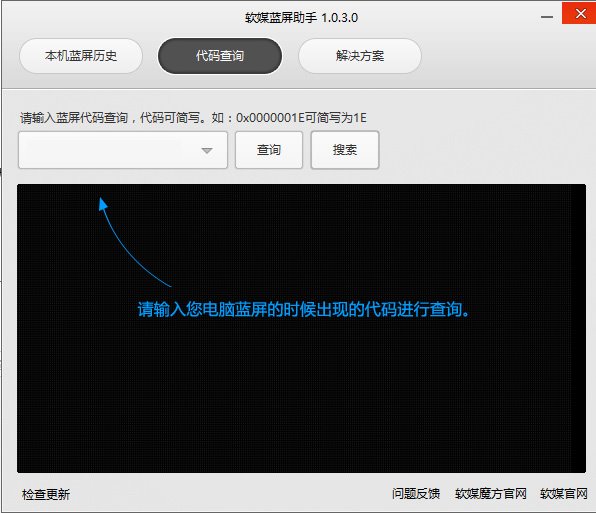
將藍畫面上的英文代碼記下,至微軟支援網站查詢具體原因與對策。

重啟系統

查詢藍畫面代碼

Copyright © Windows教程網 All Rights Reserved