Windows 10 通知中心頻繁彈出系統更新、應用程式推廣、安全性提醒等訊息,干擾專注工作與休息。透過「本機群組原則編輯器」可精確設定每日免打擾時段(如工作專注時段 09:00-12:00、睡眠時段 23:00-07:00),期間自動隱藏所有通知,不遺漏重要訊息(動作中心仍保留歷史記錄)。
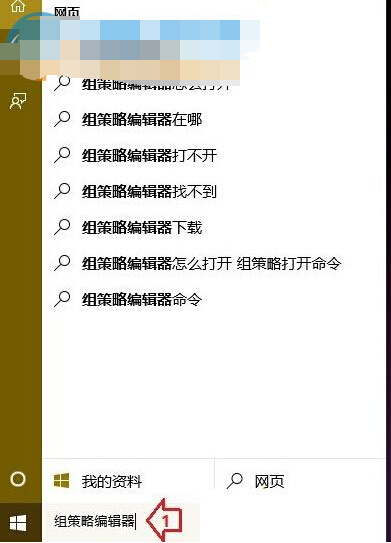
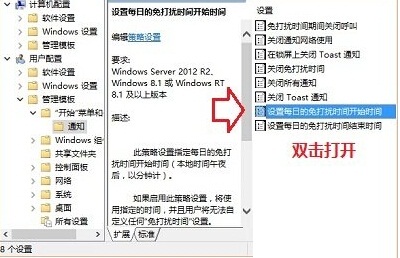
gpedit.msc 開啟「本機群組原則編輯器」(專業版/企業版/教育版)。使用者設定 → 系統管理範本 → 開始功能表和工作列 → 通知。
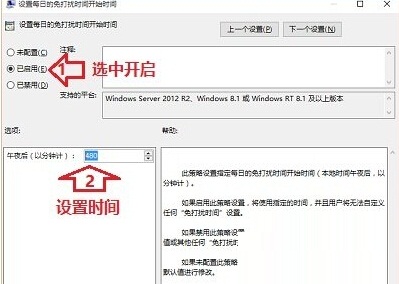
3. 雙擊「設定每日免打擾時間開始時間」 → 選擇「已啟用」 → 輸入開始分鐘數(以午夜 00:00 為基準,如 09:00 = 540 分鐘) → 確定。
4. 雙擊「設定每日免打擾時間結束時間」 → 選擇「已啟用」 → 輸入結束分鐘數(如 12:00 = 720 分鐘) → 確定。
5. 重新登入或重開機生效。
| 時間 | 分鐘數 | 時間 | 分鐘數 |
|---|---|---|---|
| 00:00 | 0 | 12:00 | 720 |
| 06:00 | 360 | 18:00 | 1080 |
| 07:00 | 420 | 22:00 | 1320 |
| 08:00 | 480 | 23:00 | 1380 |
| 09:00 | 540 | 23:59 | 1439 |
Windows 10 家用版無群組原則編輯器,可使用:
HKEY_CURRENT_USER\Software\Microsoft\Windows\CurrentVersion\PushNotifications → 新增 DWORD DoNotDisturbStartTime / DoNotDisturbEndTime (分鐘數)。DoNotDisturb、Focus 等提供圖形化介面設定。群組原則中將兩項設定改為「未設定」或「已停用」;專注助手關閉自動規則即可。
群組原則設定免打擾時間精確到分鐘,適合企業統一部署與進階用戶。家用版用戶善用「專注助手」同樣能獲得優質無干擾體驗。掌控通知節奏,讓 Windows 為你服務,而非打斷你!