Windows 10 Snap 攝靠 功能全面升級,支援二分、三分、四分螢幕及任意比例調整,配合鍵盤快速鍵實現鍵盤流多工作業,大幅提升多視窗並行效率。本文完整介紹操作方式與進階技巧。
基本操作:滑鼠拖曳
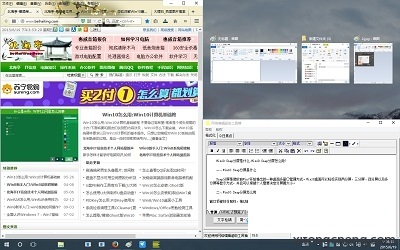
- 按住視窗標題列向螢幕邊緣拖曳,出現半透明疊加區域時釋放,視窗自動佔據半邊螢幕(二分螢幕)。
2. 另一側會顯示其他開啟視窗縮圖,點擊即可填滿另一半(二分螢幕完成)。
3. 四分螢幕:視窗拖曳至四個角落(左上、右上、左下、右下),各佔 1/4 螢幕。
4. 三分螢幕:先二分螢幕,再將其中一側視窗拖曳至角落,形成 1/2 + 1/4 + 1/4 配置。
5. 任意比例:雙視窗分螢幕時,拖曳中間分隔線左右調整比例,系統記憶設定,下次自動套用。
鍵盤快速鍵 (必背神技)
| 快速鍵 | 動作 |
|---|
| Win + ←/→ | 視窗靠左/靠右 (二分螢幕) |
| Win + ↑/↓ | 視窗最大化/最小化/靠上/靠下 (四分螢幕) |
| Win + Shift + ←/→ | 視窗移至左/右螢幕 (多螢幕環境) |
| Win + Home | 最小化除作用中視窗外所有視窗 |
| Win + Tab | 開啟工作檢視 (Timeline/虛擬桌面) |
進階設定
- 關閉 Snap 攝靠:「設定」→「系統」→「多工處理」→ 關閉「調整視窗大小時,自動調整大小以填滿可用空間」等選項。
- 關閉縮圖預覽:同頁面關閉「調整視窗大小時,顯示可以並排顯示的視窗」。
- 觸控螢幕手勢:三指向上滑動 → 工作檢視;三指左右滑動 → 切換應用程式;四指點擊 → 動作中心。
實戰應用場景
- 程式碼 + 瀏覽器文件:左側 VS Code (2/3),右側 Chrome 文件 (1/3)。
- 試算表 + 資料來源:上方 Excel,下方網頁/PDF 參考資料。
- 視訊會議 + 筆記:左側 Teams/Zoom,右側 OneNote/Word。
- 四分螢幕監控:四個終端機/日誌視窗同時監控。
小結
Snap 分螢幕是 Windows 10 最實用的生產力功能,Win + 方向鍵 肌肉記憶一旦建立,多視窗操作行雲流水。配合虛擬桌面 (Win + Ctrl + D),單螢幕也能擁有多螢幕級工作空間!