Windows XP Windows 7 Windows 2003 Windows Vista Windows 綜合教學 Linux 系統教學
Windows 10 Windows 8 Windows 2008 Windows NT Windows Server 電腦軟體教學

Win10 啟用內建 Administrator 管理員帳號:電腦管理/命令列/群組原則三法

編輯:Windows 10 系統介紹

Windows 10 內建 Administrator 帳號預設停用,啟用後擁有完整系統權限、無 UAC 提示,適合系統維护、疑難排解、自動化部署。

方法一:電腦管理圖形介面 (最直觀)

  1. 右鍵開始按鈕 → 「電腦管理」
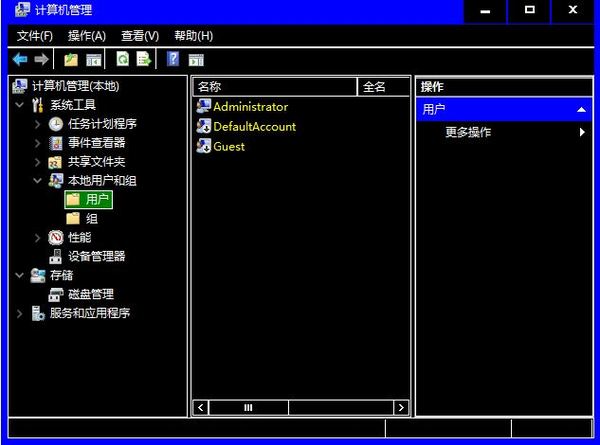
  2. 左側「系統工具」→「本地使用者和群組」→「使用者」
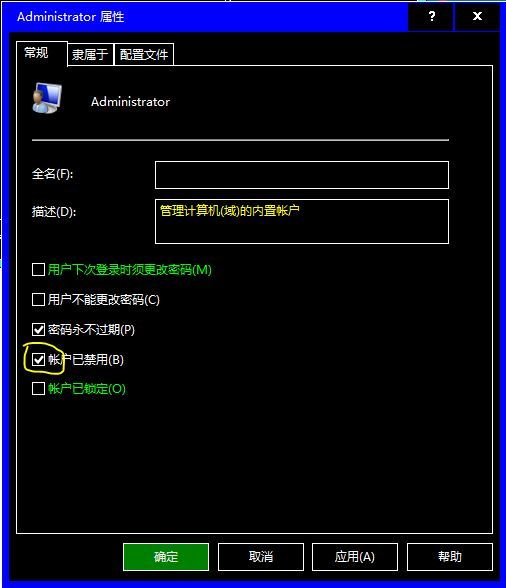
  3. 右鍵「Administrator」→「內容」
  4. 取消勾選「帳戶已停用」→ 確定
  5. 建議立即設定強密碼:右鍵 Administrator → 「設定密碼」

方法二:命令提示字元 (最快、適合腳本)

  1. 右鍵開始按鈕 → 「命令提示字元 (系統管理員)」
  2. 啟用:net user administrator /active:yes
  3. 設定密碼:net user administrator 強密碼
  4. 停用:net user administrator /active:no

方法三:群組原則 (企業環境批量部署)

  1. gpedit.msc → 電腦設定 → Windows 設定 → 安全性設定 → 本地原則 → 安全性選項
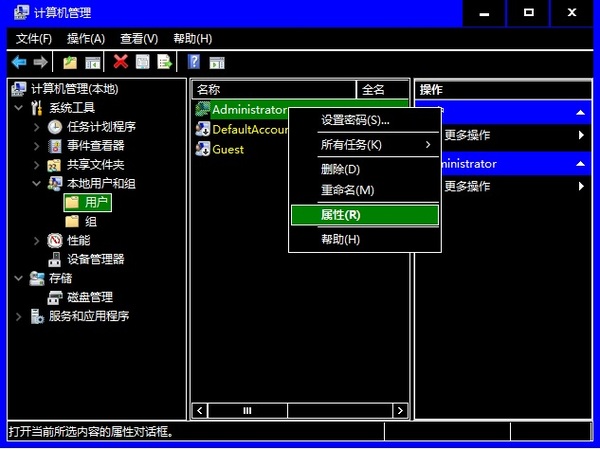
  2. 找到「帳戶: 管理員帳戶狀態」→ 雙擊 → 「已啟用」

電腦管理本地使用者

Administrator 內容

取消勾選帳戶已停用

三種方法比較

方法速度適用場景持久性
電腦管理中單機圖形操作永久 (除非群組原則覆蓋)
命令列最快腳本自動化、遠端管理、WinPE/安全模式永久
群組原則慢網域環境批量、基線合規受原則刷新週期控制

內建 Administrator 特殊屬性

  • 無 UAC 提示:預設「管理員核准模式」停用,所有操作直接以最高權限執行
  • 預設配置檔:首次登入會建立全新配置檔,不繼承當前使用者設定
  • 安全風險:任何程式自動獲得最高權限,惡意軟體可無阻礙修改系統核心區域
  • 審計追蹤:安全性事件記錄中可區分 Administrator 與一般管理員帳號操作

最佳實務建議

  1. 平時停用,僅在需要時臨時啟用,用畢立即停用
  2. 設定複雜密碼 (16+ 字元、大小寫、數字、符號)
  3. 重命名帳號:群組原則「帳戶: 重新命名管理員帳戶」設定非預設名稱,增加暴力破解難度
  4. 限制登入方式:群組原則「拒絕從網路存取這台電腦」加入 Administrator,僅允許本地互動式登入
  5. 建立專用管理員帳號:日常管理使用自建管理員帳號 (受 UAC 保護),保留內建 Administrator 為最終緊急後門
Copyright © Windows教程網 All Rights Reserved