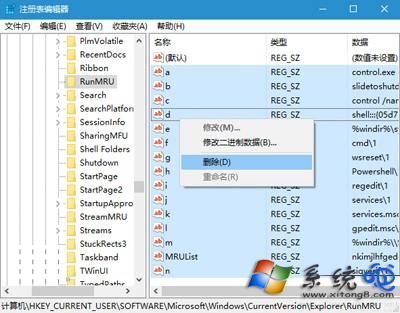
Win+R 開啟的「執行」對話框會記錄歷次輸入指令,若含敏感路徑/參數需清除。Win10 無圖形介面清除選項,需透過登錄表刪除 RunMRU 機碼下的值 (保留 (Default))。
regedit。HKEY_CURRENT_USER\Software\Microsoft\Windows\CurrentVersion\Explorer\RunMRU
(Default) 以外的所有字串值 (名稱為 a, b, c... 依序字母),或依「資料」欄內容選擇性刪除特定指令。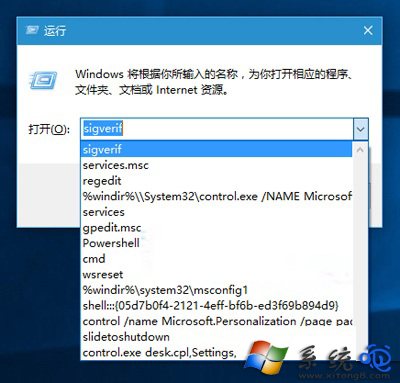
# 完全清除 (保留 Default)
Remove-ItemProperty -Path 'HKCU:\Software\Microsoft\Windows\CurrentVersion\Explorer\RunMRU' -Name $(Get-ItemProperty -Path 'HKCU:\Software\Microsoft\Windows\CurrentVersion\Explorer\RunMRU' | Get-Member -MemberType NoteProperty | Where-Object {$_.Name -ne '(Default)'} | Select-Object -ExpandProperty Name)

# 僅刪除含特定關鍵字的項目 (例: 刪除含 "regedit" 的紀錄)
Get-ItemProperty 'HKCU:\Software\Microsoft\Windows\CurrentVersion\Explorer\RunMRU' | ForEach-Object {
  $_.PSObject.Properties | Where-Object {$_.Name -ne '(Default)' -and $_.Value -like '*regedit*'} | ForEach-Object {
    Remove-ItemProperty -Path 'HKCU:\Software\Microsoft\Windows\CurrentVersion\Explorer\RunMRU' -Name $_.Name
  }
}透過登錄表 RunMRU 機碼刪除歷史值,即可徹底清除 Win10「執行」對話框記錄,保護隱私與操作痕跡。