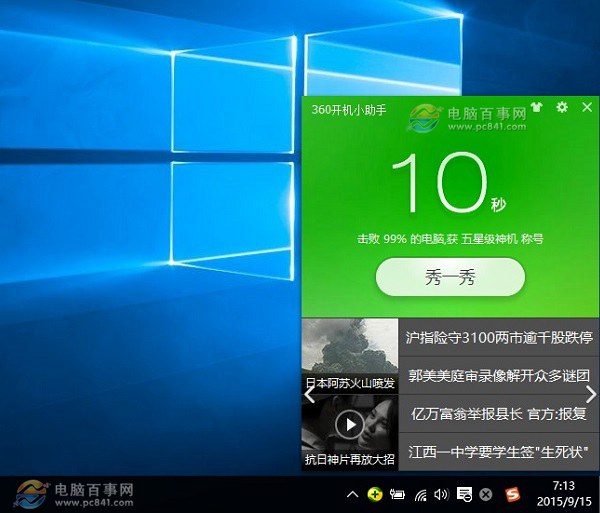
Win10 開機慢?核心在於「硬體基礎決定上限,軟體優化逼近上限」。SSD 為單一最大提升項目,配合啟動項精簡、垃圾清理、安裝路徑調整可榨乾效能。
硬體層面:SSD 為王
- NVMe SSD 讀取 3500+ MB/s,SATA SSD 500+ MB/s,機械硬碟 100-150 MB/s,差距 20-30 倍。
- 系統盤務必用 SSD,資料盤可用 HDD。新裝機預算優先保證 500GB+ NVMe SSD。
- 記憶體 16GB 起步(8GB 現代多工勉強),雙通道模式啟用。
軟體優化三大支柱
一、精簡開機啟動項(立竿見影)
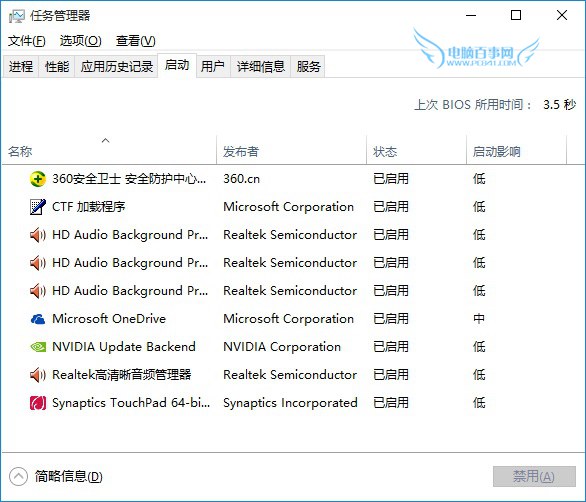
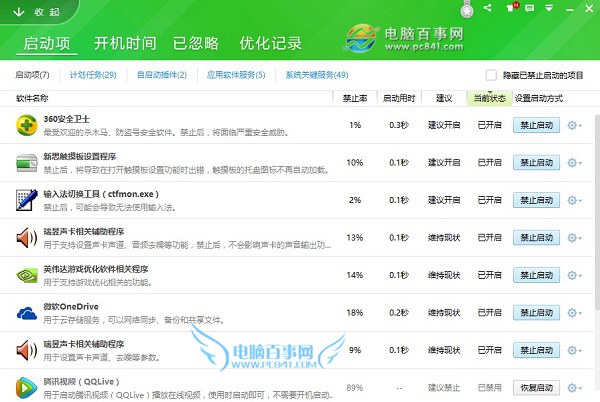
- Ctrl+Shift+Esc 開啟工作管理員 → 「啟動」標籤。
- 狀態為「已啟用」且非系統必要的項目(雲端同步、遊戲平台、聊天軟體、驅動助手等)全部右鍵「停用」。
- 保留:安全軟體、輸入法、聲音驅動、顯示卡驅動、OneDrive(如需同步)。
二、卸載不常用軟體
控制台 → 「程式和功能」→ 依「安裝日期」/「大小」排序,果斷移除半年未開啟、體積龐大的軟體。少裝即是最好的優化。
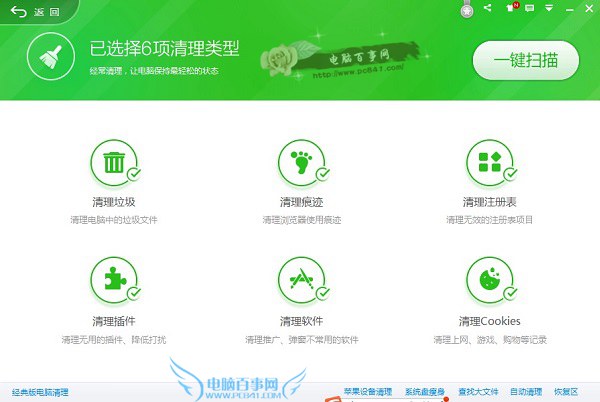
三、定期清理系統垃圾
- 內建:「設定」→「系統」→「儲存體」→「暫存檔案」勾選清理;或「磁碟清理」→「清理系統檔案」勾選「Windows 更新清理」。
- 第三方:CCleaner、Wise Disk Cleaner、360/火綠安全衛士清理功能。
- 頻率:每 2 週一次,養成習慣。
系統細節微調
- 軟體安裝路徑預設改為 D:/E: 盤(安裝時自訂路徑),減輕 C 盤壓力。
- 桌面勿放大量檔案/捷徑(開機需載入桌面圖示資源),建立「桌面資料夾」捷徑放桌面,實際檔案存其他分區。
- 機械硬碟每月排程碎片整理(
dfrgui);SSD 勿碎片整理,啟用 TRIM(Win10 預設開啟)。
- BIOS/UEFI 開啟 Fast Boot、關閉不必要的開機裝置檢測(網路開機、聲音檢測等)。
預期效果
| 配置 | 優化前 | 優化後 |
|---|
| HDD + 亂啟動項 | 60-120 秒 | 30-50 秒 |
| SATA SSD + 精簡啟動 | 20-30 秒 | 10-15 秒 |
| NVMe SSD + 極致精簡 | 10-15 秒 | 5-8 秒 (含 BIOS POST) |
系統越用越慢是常態(軟體遞增、註冊表膨脹、碎片累積),定期重裝/重置系統是根治之道。