Windows XP Windows 7 Windows 2003 Windows Vista Windows 綜合教學 Linux 系統教學
Windows 10 Windows 8 Windows 2008 Windows NT Windows Server 電腦軟體教學

Windows 10 安裝 Windows 7 經典遊戲 (撲克、紅心大戰、掃雷) 完整教學

編輯:Windows 10 系統介紹

Windows 10 內建新版 UWP 撲克/紅心大戰 (含廣告、需登入),許多玩家偏好 Windows 7 經典無廣告離線版。第三方提取打包的 Windows_7_Games_For_Windows_8_and_10 安裝包可完美移植所有經典遊戲。

安裝流程

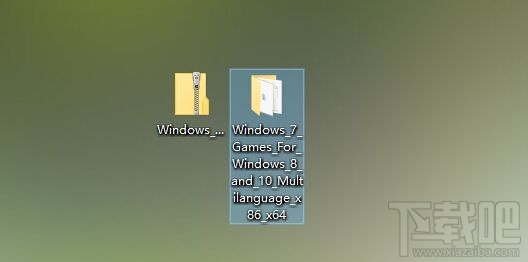
  1. 下載安裝包 (搜尋檔名 Windows_7_Games_For_Windows_8_and_10_Multilanguage_x86_x64.zip) 並解壓縮。
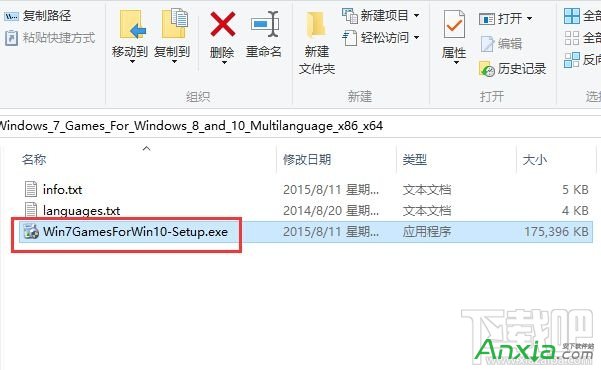
  2. 執行 Win7GamesForWin10-Setup.exe,忽略相容性警告繼續。
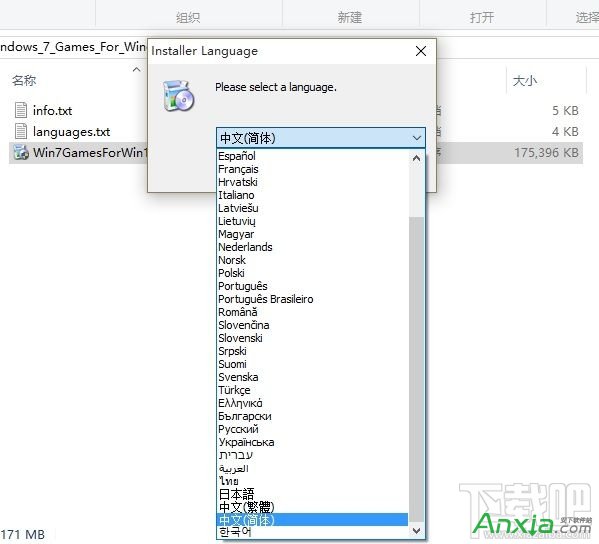
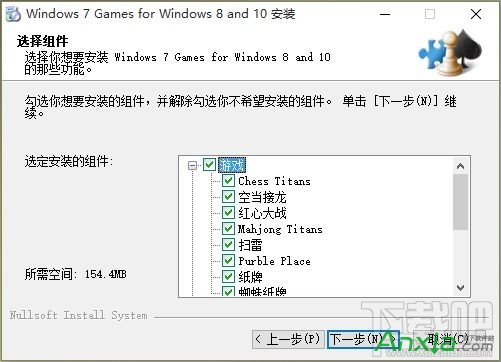
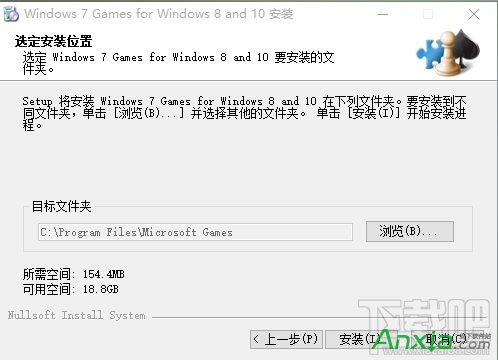
  3. 語言選繁體中文 → 下一步 → 選擇要安裝的遊戲 (可全選) → 選擇安裝路徑 → 安裝。

解壓縮安裝包

安裝精靈歡迎頁

語言選擇

選擇安裝遊戲

安裝路徑

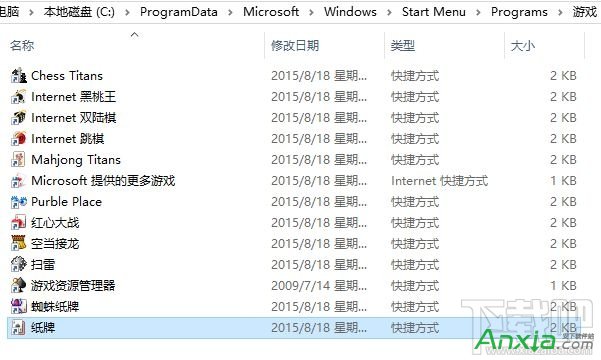
尋找遊戲捷徑

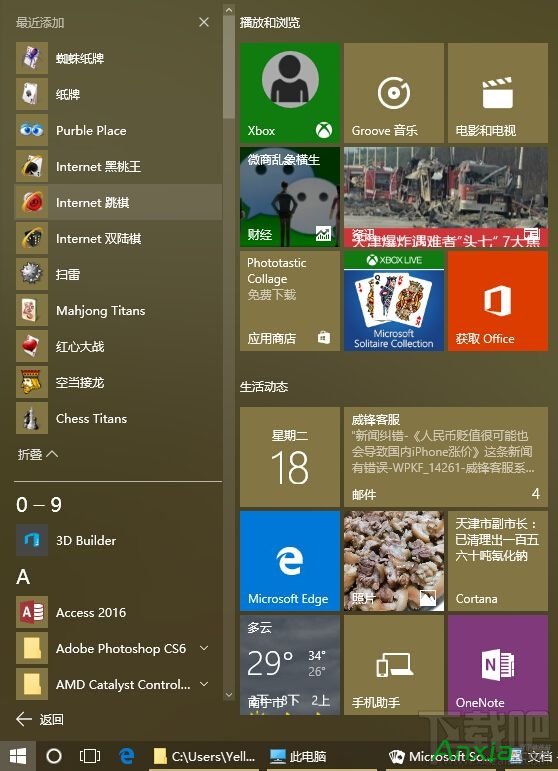
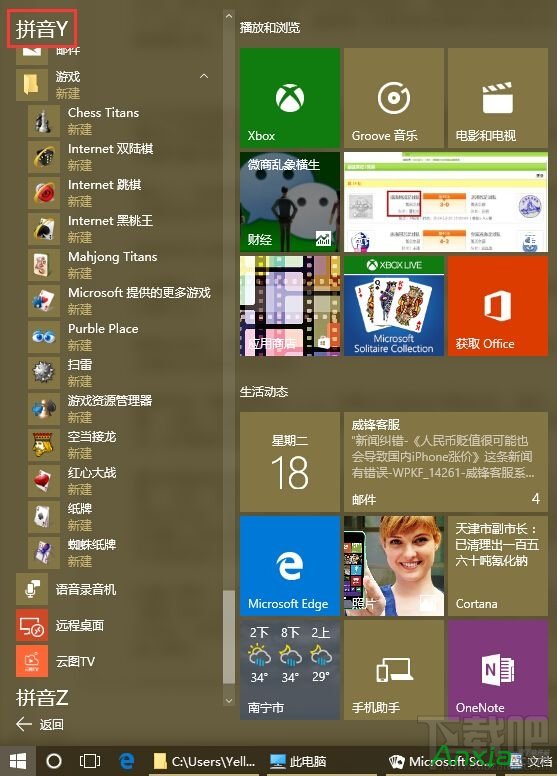
  • 開始選單 → 「最近新增」即可看到新安裝遊戲。
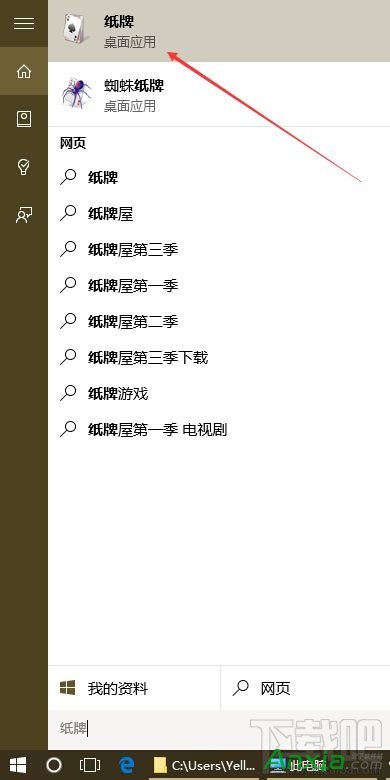
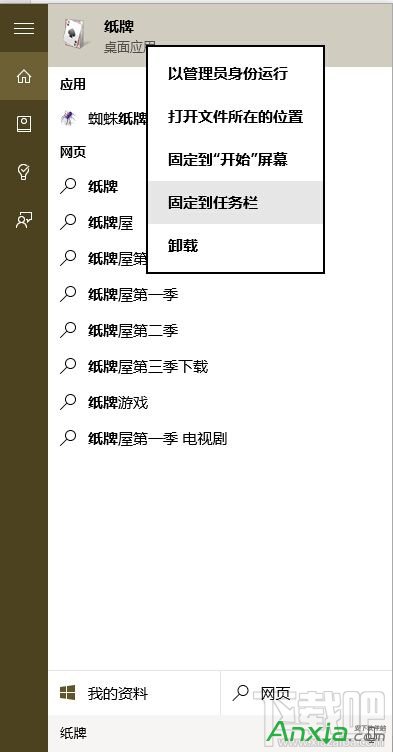
  • 或搜尋遊戲名稱 (如「掃雷」、「纸牌」) → 右鍵「開啟檔案位置」→ 建立桌面捷徑。

最近新增遊戲

搜尋遊戲

開啟檔案位置

建立捷徑

遊戲啟動畫面

內含經典遊戲

  • 撲克、紅心大戰、掃雷、蜘蛛紙牌、自由紙牌、三峰紙牌、數字方塊、撲克牌 (Internet 版)
  • 支援觸控螢幕操作,Surface 體驗極佳。
提示:新版 UWP「Microsoft Solitaire Collection」仍保留,搜尋即可啟動,若提示登入 Microsoft 帳戶可選「以來賓身分玩」。

Copyright © Windows教程網 All Rights Reserved