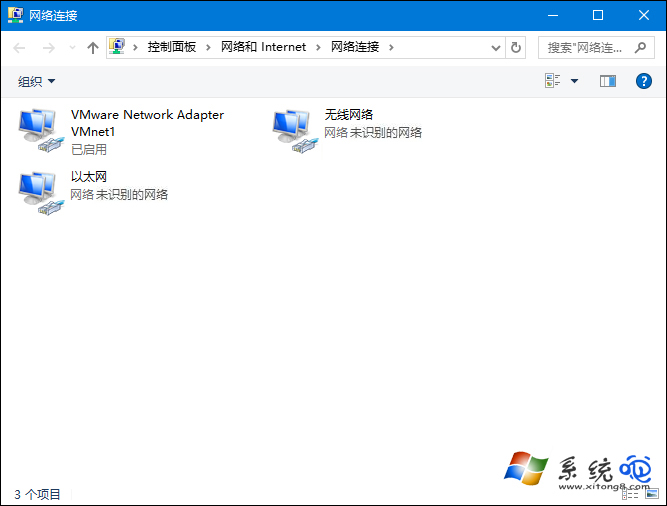
區域連線顯示「未識別的網路」,無法上網。核心成因通常是 閘道通訊中斷、路由器 MAC 過濾、DHCP 失效、DNS 污染。十步驟由淺入深徹底排查。
步驟 1~3:確認實體連線與閘道通訊
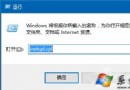
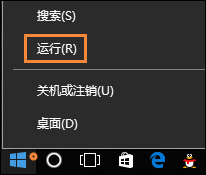
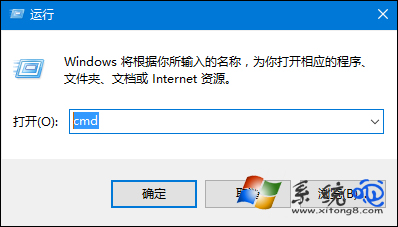
- Win+R →
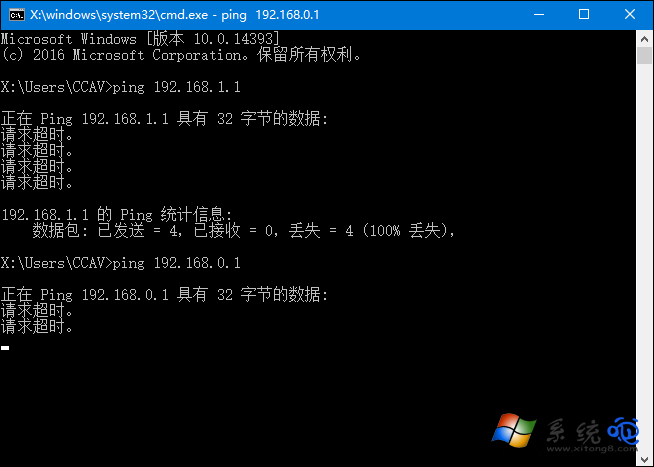
cmd → ping 192.168.1.1(換成你的閘道 IP)。
回應正常 → 實體線路 OK,問題在設定。
逾時/無法存取 → 檢查網路線、交換器、無線訊號、網卡驅動。
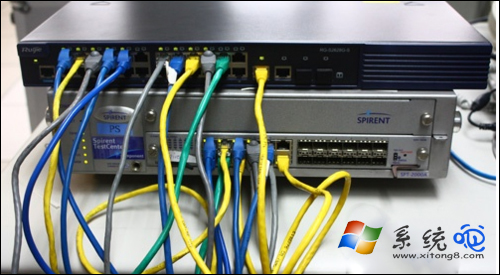
步驟 4:重啟路由器/交換器(斷電 2 分鐘)
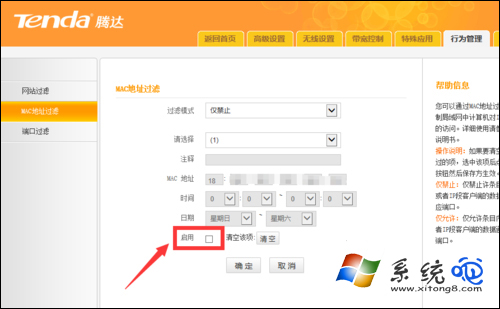
步驟 5:關閉路由器 MAC 位址過濾
- 登入路由器後台 → 行為管理 → MAC 位址過濾 → 取消勾選「啟用」→ 套用。
步驟 6~8:手動設定靜態 IP / DNS(若路由器用靜態 DHCP)
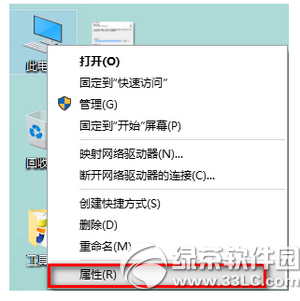
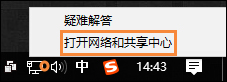
- 右鍵工作列網路圖示 → 網路與網際網路設定 → 更改介面卡選項。
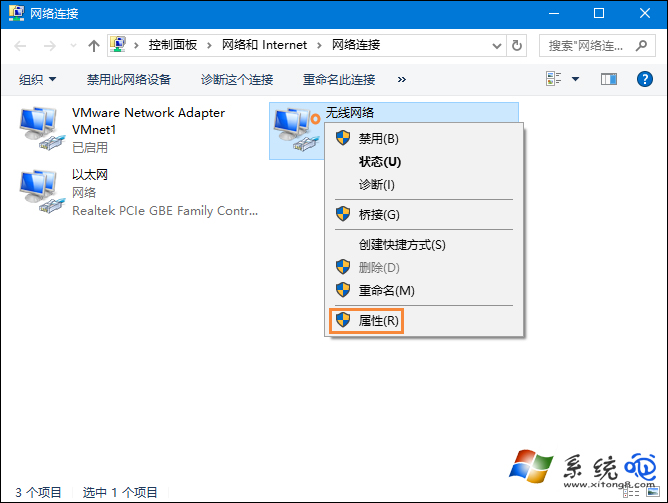
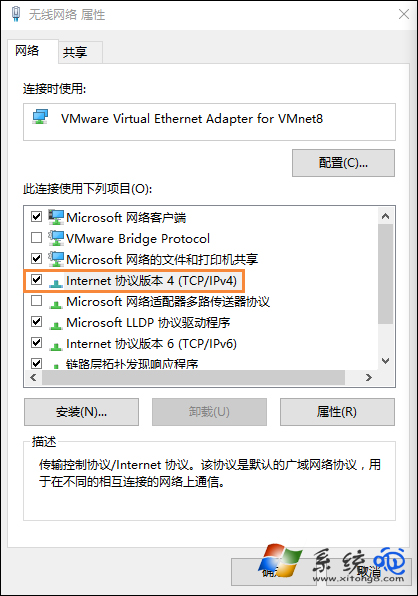
- 右鍵「未識別的網路」介面卡 → 內容 → IPv4 → 內容。
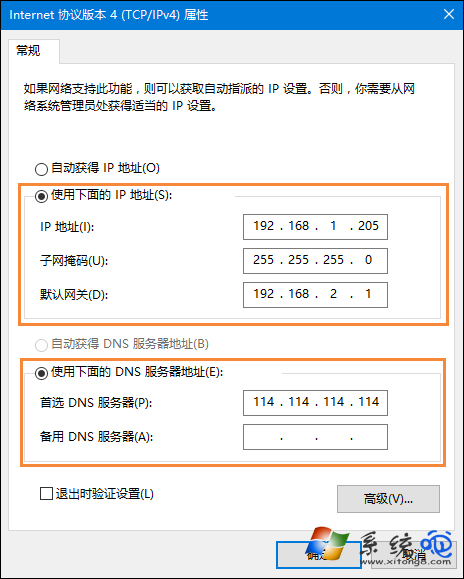
- 選 使用下列 IP 位址、使用下列 DNS 伺服器位址 填入:
IP:192.168.1.100(同網段未衝突)
子網路遮罩:255.255.255.0
閘道:192.168.1.1
DNS:1.1.1.1 / 8.8.8.8 → 確定。
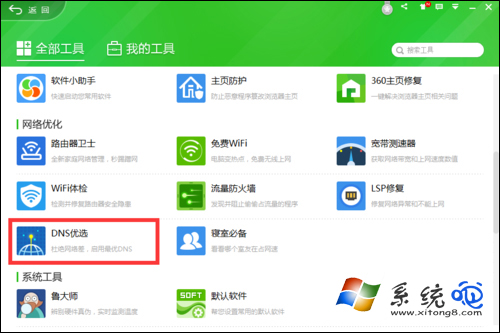
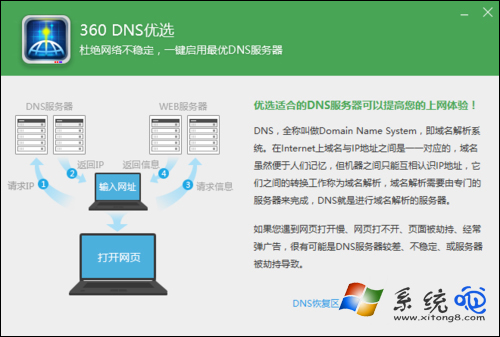
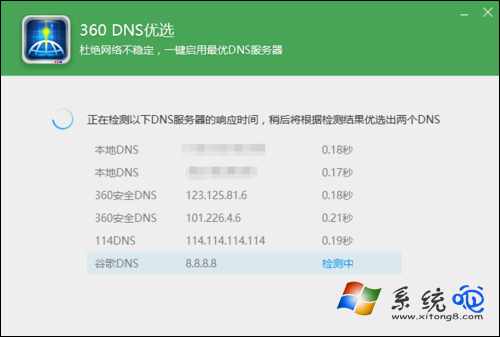
步驟 9~10:360 DNS 優選 / 手動換 DNS
- 360 安全衛士 → 更多功能 → 網路優化 → DNS 優選 → 開始優選 → 立即啟用。
排查心法
由物理層 → 鏈路層 → 網路層 → 應用層 逐層驗證,找到斷點對症下藥,「未識別的網路」多數 10 分鐘內解決。