Windows XP Windows 7 Windows 2003 Windows Vista Windows 綜合教學 Linux 系統教學
Windows 10 Windows 8 Windows 2008 Windows NT Windows Server 電腦軟體教學

Win10 右鍵選單清理與自訂:使用軟媒魔方視覺化管理,免編輯登錄表

編輯:Windows 10 系統介紹

Windows 10 右鍵選單隨安裝軟體增加項目越來越臃腫,手動編輯登錄表風險高且繁瑣。免費工具「軟媒魔方」提供「設定大師 > 右鍵選單」視覺化介面,可一鍵清理、自訂新增項目、檔案關聯選單、傳送到選單,並支援 IE 右鍵選單管理。

操作流程

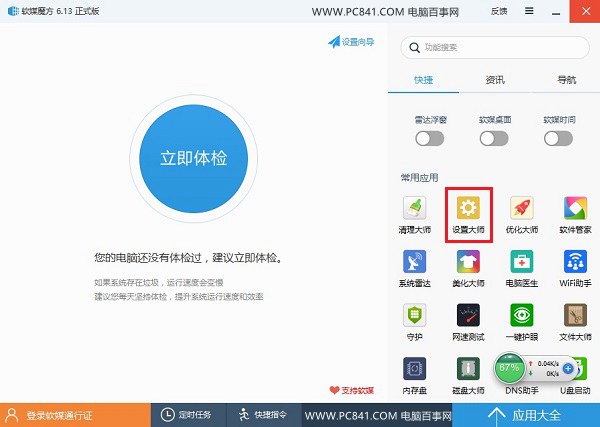
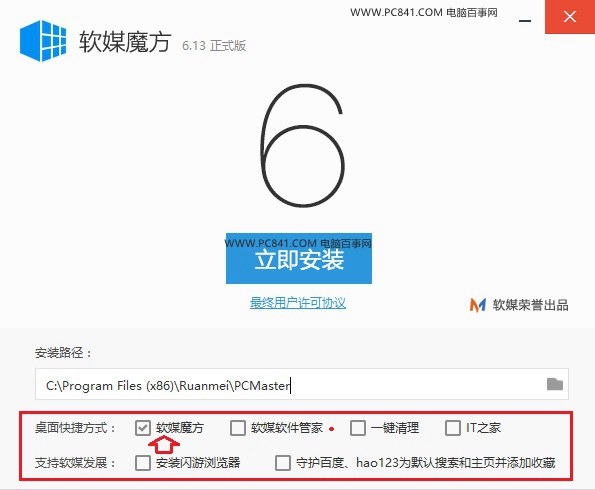
  1. 下載安裝「軟媒魔方」 (安裝過程 僅勾選「軟媒魔方」核心元件,取消所有推廣軟體)。

  2. 開啟魔方 > 「設定大師」> 頂部頁籤選「右鍵選單」。

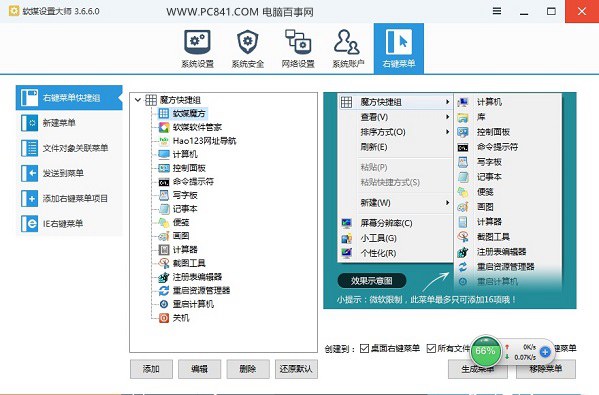
  3. 右鍵選單快捷組: 自訂加入計算機、命令提示字元、畫圖、記事本等常用工具至右鍵選單,拖曳排序、設定圖示、分隔線。完成點「產生選單」。

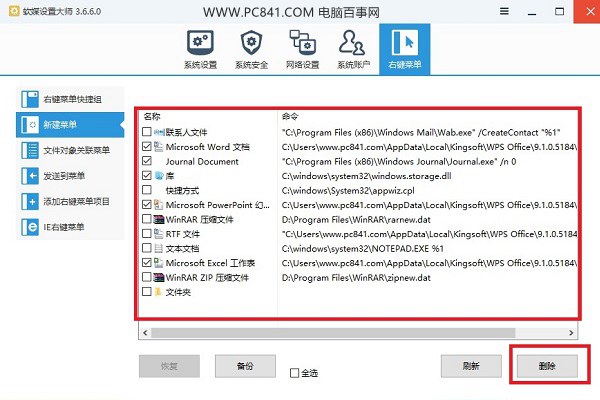
  4. 清理無用項目: 切換至「新增選單」、「檔案物件關聯選單」、「傳送到選單」、「新增至右鍵選單項目」頁籤,勾選不需要的項目 > 「刪除」。

  5. 同介面亦可管理「IE 瀏覽器右鍵選單」。

優缺點比較

方式優點缺點
軟媒魔方視覺化、分類清晰、一鍵備份還原、支援自訂新增、免費安裝需注意取消推廣、非微軟官方工具
手動編輯登錄表無需安裝、完全控制風險高、需懂登錄結構、易誤刪關鍵鍵值
360/百度安全衛士常駐工具箱功能入口隱藏、掃描準確度不一、常推廣自家產品

建議

一般用戶首選軟媒魔方,操作直觀且可隨時還原。進階用戶可配合登錄表備份 (.reg) 進行精細調整。定期清理右鍵選單可保持系統介面乾淨、提升彈出速度。

Copyright © Windows教程網 All Rights Reserved