Windows XP Windows 7 Windows 2003 Windows Vista Windows 綜合教學 Linux 系統教學
Windows 10 Windows 8 Windows 2008 Windows NT Windows Server 電腦軟體教學

Windows 10 系統修復完整指南:WinRE 環境啟動、卸載更新、重置電腦、系統映像恢復

編輯:Windows 10 系統介紹

Windows 10 繼承並強化 Windows RE(復原環境),提供不重灌即可修復系統的多種工具。本文詳細說明啟動 WinRE 的三種方式與兩大實戰案例。
WinRE 能做什麼?

  • 系統還原(還原點)
  • 系統映像恢復(完整備份映像)
  • 啟動修復(修復開機引導)
  • 卸載品質更新/功能更新(移除導致問題的更新)
  • 重置此電腦(保留檔案/移除所有內容重裝)
  • 命令提示字元(進階指令修復)

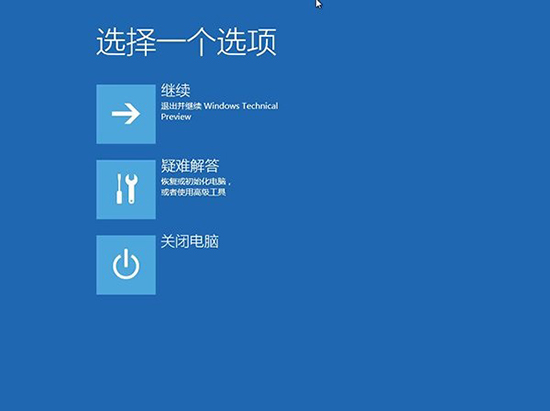
WinRE 選單

三種啟動 WinRE 方式

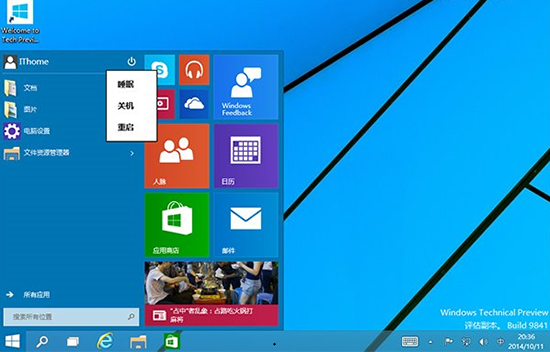
  1. Shift + 重新開機:按住 Shift 點擊「開始」→「電源」→「重新開機」
  2. 開機連按 F8:BIOS 畫面後連續點擊 F8(部分新機型需改用方式 1)
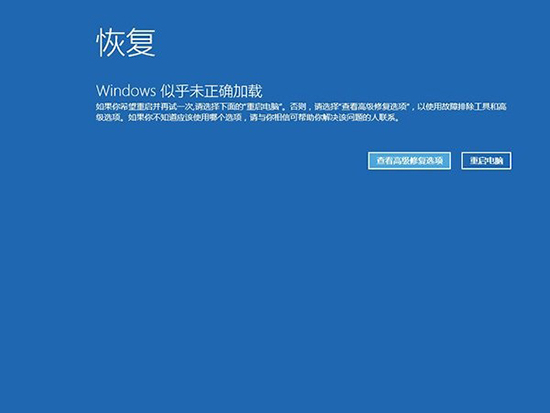
  3. 開機失敗自動進入:連續 2 次開機失敗將自動彈出「復原」介面 → 「查看進階修復選項」

Shift+重新開機

自動修復畫面

案例一:卸載導致系統異常的更新補丁

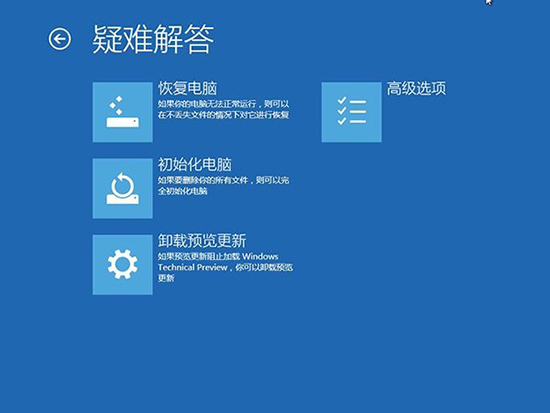
  1. 進入 WinRE → 「疑難排解」
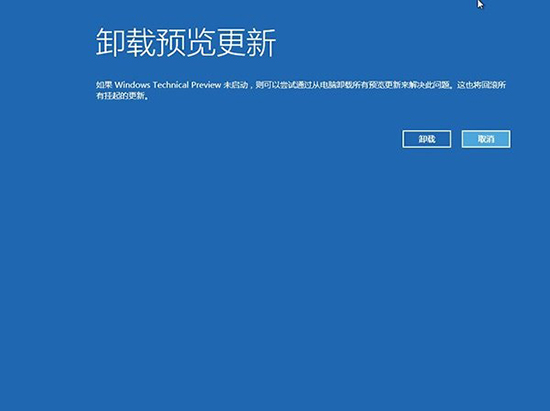
  2. 選擇「進階選項」→ 「卸載更新」
  3. 可選「卸載最新品質更新」(安全性修正)或「卸載最新功能更新」(版本升級)
  4. 確認後系統自動移除並重開機

疑難排解選單

卸載更新選項

卸載進行中

案例二:使用安裝媒體重置/重裝 Windows 10

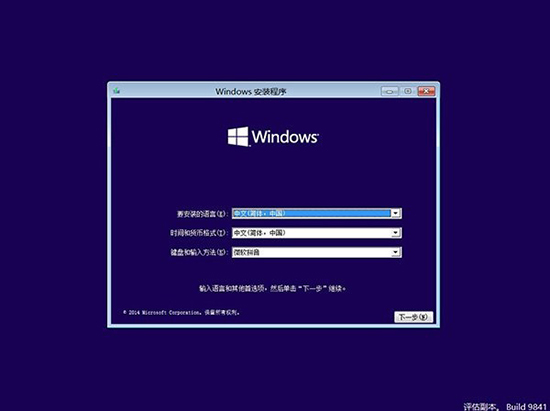
  1. 插入 Windows 10 安裝 USB/光碟,從中開機
  2. 語言選擇頁面點「下一步」
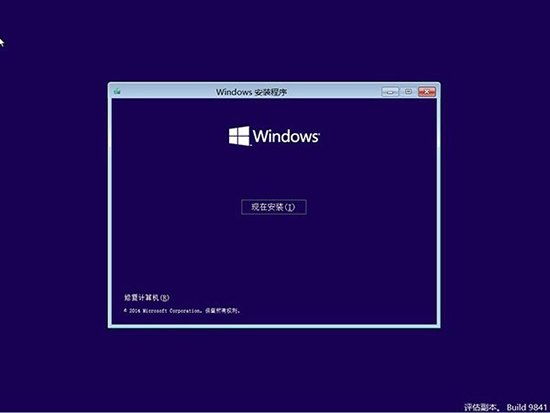
  3. 點擊左下角「修復電腦」(非「立即安裝」)
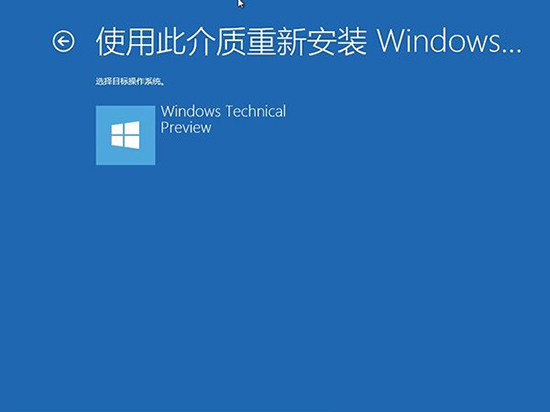
  4. 進入 WinRE → 「疑難排解」→ 「從此媒體重新安裝 Windows Technical Preview」
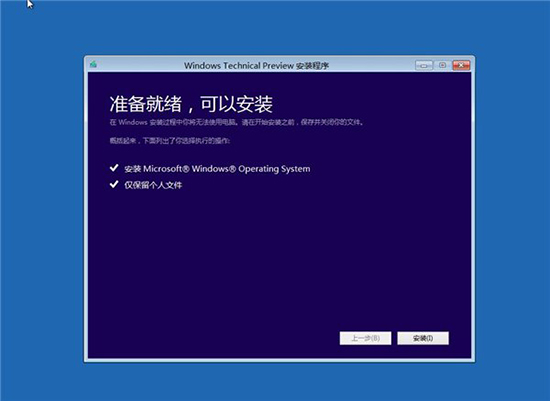
  5. 依精靈操作完成重裝(可選保留檔案)

安裝媒體啟動畫面

點擊修復電腦

重新安裝選項

重裝進行中

重裝完成

關鍵提醒

  • WinRE 預設安裝在系統分割區前的隱藏分割區,**不佔用 C 槽空間**
  • 重置/重裝前務必備份重要資料(雖可選保留檔案,但風險仍存)
  • 若 C 槽損壞嚴重導致 WinRE 也無法啟動,唯有外部安裝媒體可救援
Copyright © Windows教程網 All Rights Reserved