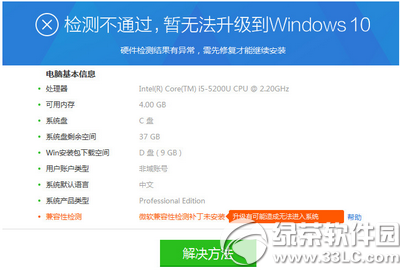
Windows 10 技術預覽版不適合作為主力系統,建議以虛擬機或多重開機方式體驗。本文以 VirtualBox 為例,提供完整建立虛擬機安裝 Windows 10 的步驟。
方案選擇
- 虛擬機(推薦新手):不動實體分割區、隨時刪除、支援快照還原
- 多重開機:效能原生、需壓縮分割區騰出 30-40 GB 空間
VirtualBox 安裝 Windows 10 步驟
- 下載安裝 VirtualBox 最新版(≥ 4.3.16)
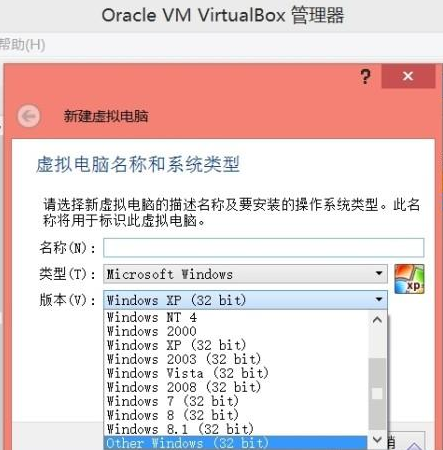
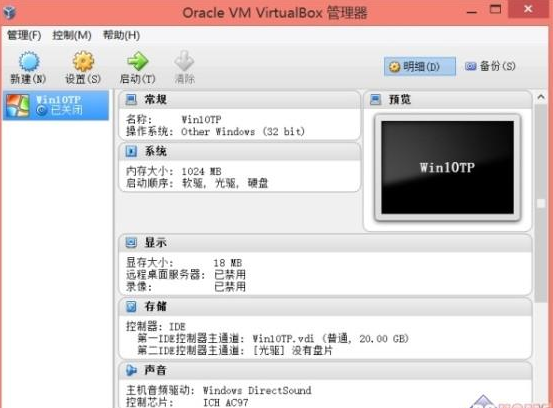
- 點擊「新增」→ 名稱自訂、類型選「Microsoft Windows」、版本選「Windows 8.1 (64-bit)」(尚無 Win10 選項)
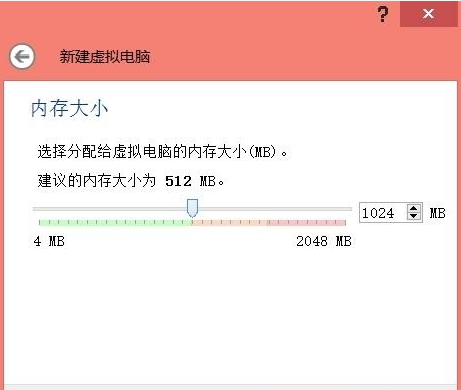
- 記憶體分配 ≥ 1024 MB(建議 2048 MB)
- 建立虛擬硬碟:VDI、動態配置、≥ 20 GB(建議 40 GB)
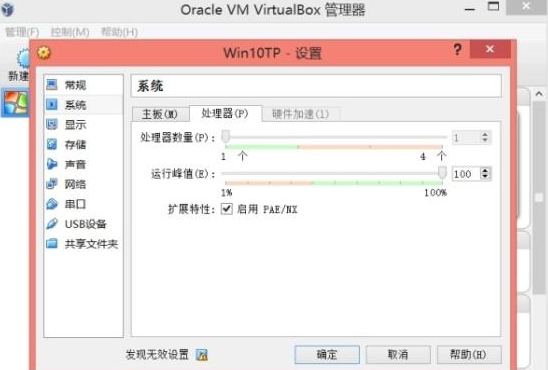
- 完成建立後,**務必進一步設定**:
- 「系統」→「處理器」→ 勾選「啟用 PAE/NX」
- 「系統」→「主機板」→ 勾選「啟用 I/O APIC」
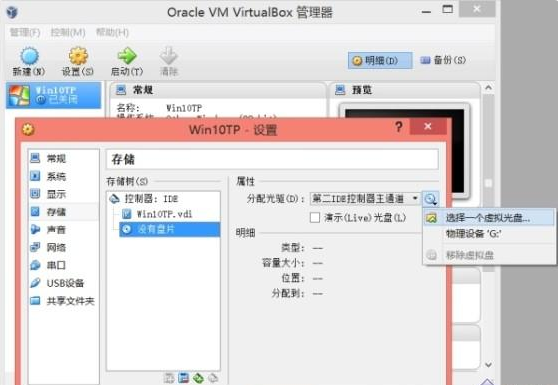
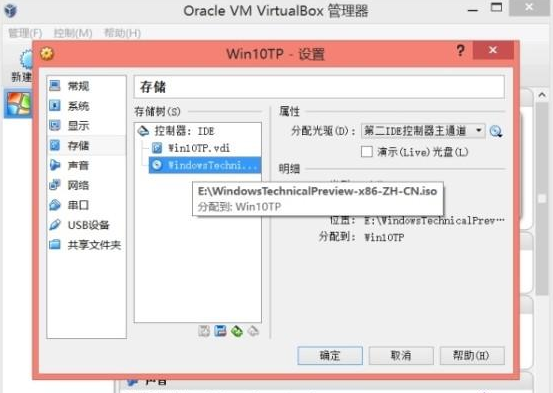
- 「儲存」→ 控制器:IDE/SATA 下選擇「光碟」圖示 → 「選擇虛擬光碟檔案」→ 掛載 Win10 ISO
- 啟動虛擬機,進入 Windows 10 安裝程式,正常安裝即可
多重開機快速安裝技巧
下載 ISO → 用 7-Zip 解壓縮 → 進入 sources 資料夾 → 雙擊 setup.exe → 選擇目標分割區安裝(非升級),無需燒錄 USB。
常見虛擬機錯誤與對策
0x0000005D:CPU 不支援 PAE/NX → 確認宿主機 BIOS 開啟虛擬化支援 (VT-x/AMD-V)、VirtualBox 設定勾選 PAE/NX- 安裝卡住/藍畫面:嘗試減少 CPU 核心數、關閉 3D 加速、更新 VirtualBox 版本
- 無法解決時:改用多重開機或實體機安裝
下載連結
Windows 10 技術預覽版官方下載:https://www.xp85.com/html/Win10P.html(需加入 Windows Insider 計畫)