Windows XP Windows 7 Windows 2003 Windows Vista Windows 綜合教學 Linux 系統教學
Windows 10 Windows 8 Windows 2008 Windows NT Windows Server 電腦軟體教學

如何關閉 Win10 Cortana 搜尋結果中的網路內容?純本地搜尋設定教學

編輯:Windows 10 系統介紹

設定目標

預設 Cortana 搜尋會包含 Bing 網路結果。若偏好純本地檔案/應用程式搜尋,或關注隱私,可關閉網路搜尋功能。

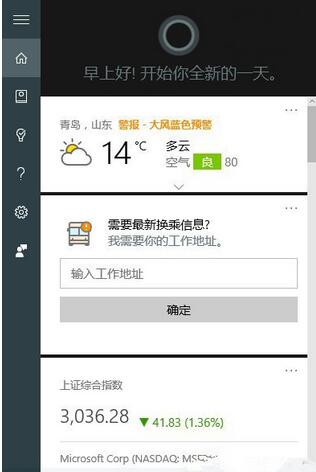
Cortana搜尋介面

操作步驟

  1. 點選工作列 Cortana 搜尋框(或按 Win + S)。
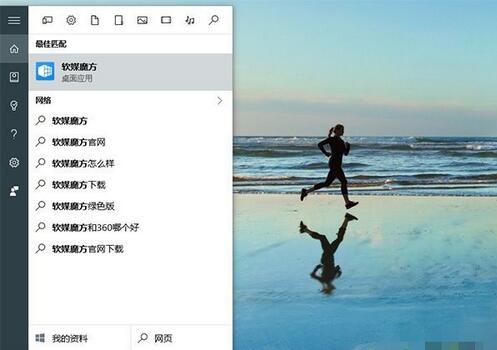
  2. Cortana筆記本入口
  3. 點選左側選單「筆記本」圖示(書本狀)→ 再點選「設定」齒輪圖示。
    註:週年更新版(1607)以上可直接點選獨立的「設定」齒輪圖示。
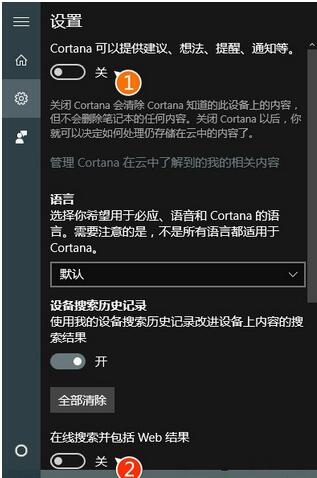
  4. 在設定頁面:
  • 關閉「Cortana 可以給您建議、想法、提醒、警示等」總開關。
  • 關閉「在網路上搜尋並包含網路結果」開關。
關閉Cortana總開關
關閉網路搜尋開關

效果說明

  • Cortana 變為純本地搜尋工具:僅索引本機檔案、應用程式、設定。
  • 不再上傳搜尋關鍵字至 Bing,隱私性提升。
  • 語音助理功能同時停用。

補充:僅隱藏網路結果但保留 Cortana 功能

若想保留 Cortana 提醒、行事曆整合等功能,僅隱藏網路結果:

  1. 同樣進入 Cortana 設定頁面。
  2. 保持 Cortana 總開關「開啟」。
  3. 關閉「在網路上搜尋並包含網路結果」開關。

總結

兩個開關控制 Cortana 行為:總開關決定是否啟用智慧助理,網路搜尋開關決定是否包含 Bing 結果。根據需求組合設定即可。
Copyright © Windows教程網 All Rights Reserved