Windows XP Windows 7 Windows 2003 Windows Vista Windows 綜合教學 Linux 系統教學
Windows 10 Windows 8 Windows 2008 Windows NT Windows Server 電腦軟體教學

Win10 如何將美式鍵盤設為預設輸入法?設定介面兩步驟

編輯:Windows 10 系統介紹

Win10 可直接在「設定」將英文 (美式鍵盤) 設為預設輸入法,無需修改登錄。適合偏好英文介面、程式碼撰寫、或欲搭配登錄映射實現 Win7 風格輸入法的用戶。

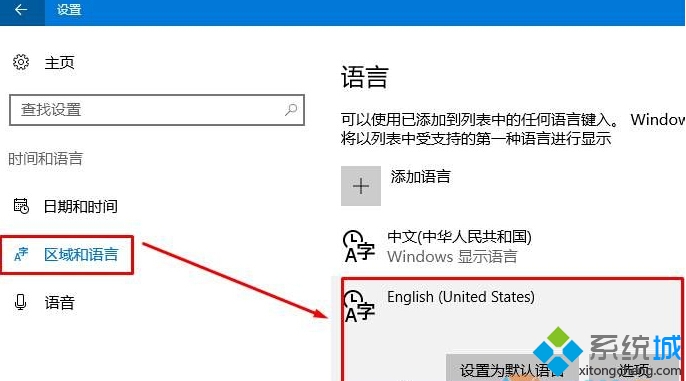
操作步驟

  1. Win + I 開啟「設定」 → 時間與語言 → 地區與語言 (舊版為「語言」)。
  2. 在「語言」清單中點選 English (United States) → 點擊 「設為預設」 (或向上移動至第一順位)。

完成後,預設輸入法即為美式鍵盤。若需切換中文輸入法,按 Win + 空格 或 Ctrl + Shift (需在進階鍵盤設定中啟用)。

進階:搭配登錄實現 Win7 風格 (參考 ID 20682)

若希望「預設美式鍵盤、切換才進中文輸入法、介面語言保持中文」,需先將英文設為預設語言 → 修改登錄 HKEY_CURRENT_USER\Keyboard Layout\Preload 與 Substitutes 映射 → 登出 → 再加回中文語言設為預設顯示語言。詳細流程請見 ID 20682 完整教學。

Copyright © Windows教程網 All Rights Reserved