現象說明
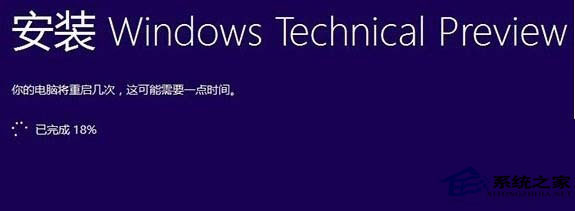
許多使用者在安裝 Windows 10 預覽版(特別是早期建置如 9841、9860)時,進度條會長時間停留在「已完成 18%」,甚至數小時無變化。這通常發生在從舊版本升級或使用 ISO 掛載安裝的過程中。
可能原因
- 線上驗證/下載卡住: 安裝程式需連線 Microsoft 伺服器驗證金鑰或下載補充套件,網路不穩會導致停滯。
- 硬體相容性問題: 某些儲存控制器、顯示卡驅動與預覽版衝突。
- 安裝媒體損壞: ISO 檔案下載不完整或 USB 隨身碟壞軌。
- 背景程序干擾: 防毒軟體、加密工具攔截系統檔案寫入。
解決方法(按建議順序)
1. 耐心等待與重試
預覽版安裝偶發性卡住,建議先等待 30-60 分鐘。若無進展,點擊「取消」回到上一步,再重新點選「安裝」。取消過程本身可能需 10-15 分鐘,請勿強制關機。
2. 斷網安裝(繞過線上驗證)
- 拔除網路線或關閉 Wi-Fi。
- 重新啟動安裝程式,選擇「不立即取得更新」或離線模式。
- 許多使用者反映斷網後能順利通過 18% 階段。
3. 使用乾淨安裝媒體
- 重新下載官方 ISO(建議使用 Media Creation Tool 建立 USB 安裝碟)。
- 進入 BIOS 設定從 USB 開機,選擇「自訂:僅安裝 Windows (進階)」,格式化系統分區後全新安裝,避免升級殘留問題。
4. 暫停/解除安裝防毒軟體與加密工具
第三方安全軟體常攔截系統檔案寫入。建議安裝前完全解除安裝,或至少關閉即時掃描。
5. 檢查硬體與驅動
- 更新主機板 BIOS、儲存控制器驅動至最新版。
- 拔除非必要外接裝置(隨身碟、印表機、第二顆螢幕等)。
- 若使用 RAID/獨顯,嘗試在 BIOS 中暫時切換至 AHCI/核顯模式安裝。
進階排查
若仍失敗,可在卡住時按 Shift+F10 開啟命令提示字元,查看 X:\Sources\Panther\setupact.log 尋找錯誤代碼(如 0xC1900101、0x8007001F 等),再針對性搜尋解法。
Windows 10 正式版推出後,此類安裝卡頓問題已大幅改善。若仍需體驗早期預覽版,建議使用虛擬機器(Hyper-V、VMware、VirtualBox)測試,避免影響主力電腦。